 NexPOS — Tài liệu
Import dữ liệu bằng Excel
Nhập hàng loạt dữ liệu vào NexPOS bằng file Excel — tạo sản phẩm hàng loạt và thêm danh sách sản phẩm vào phiếu nhập hàng, chuyển kho, điều chỉnh tồn kho theo file mẫu.
Thay vì nhập từng mục thủ công, NexPOS cho phép nhập hàng loạt dữ liệu bằng file Excel — áp dụng cho việc tạo sản phẩm và thêm danh sách sản phẩm vào các phiếu kho (nhập hàng, chuyển kho, điều chỉnh tồn kho).
Nguyên tắc chung
Mọi luồng import đều theo cùng một nguyên tắc:
- Tải file mẫu trước, điền dữ liệu theo đúng mẫu rồi tải lên. File mẫu gồm 2 sheet: Danh sách hàng (nơi nhập dữ liệu) và Hướng dẫn (giải thích từng cột).
- Định dạng file:
.xlsxhoặc.xls, dung lượng tối đa 5MB, tối đa 500 dòng dữ liệu mỗi lần. - Kiểm tra trước khi import: hệ thống kiểm tra toàn bộ file. Không import một phần — cả file phải hợp lệ thì mới import được.
- Báo lỗi theo dòng: nếu có lỗi, hệ thống hiển thị bảng chi tiết gồm Dòng | Cột | Lý do lỗi để bạn sửa và tải lại.
Các thông báo lỗi file thường gặp:
- Định dạng file không hợp lệ. Chỉ chấp nhận .xlsx hoặc .xls
- File quá lớn. Dung lượng tối đa 5MB
- File vượt quá 500 dòng dữ liệu. Vui lòng chia nhỏ file
- File không có dữ liệu. Vui lòng kiểm tra lại
Import sản phẩm
Dùng để tạo hàng loạt sản phẩm (kể cả sản phẩm có biến thể và tình trạng) trong một lần tải file.
Vào Sản phẩm → Danh sách, chọn nút Import/Export:
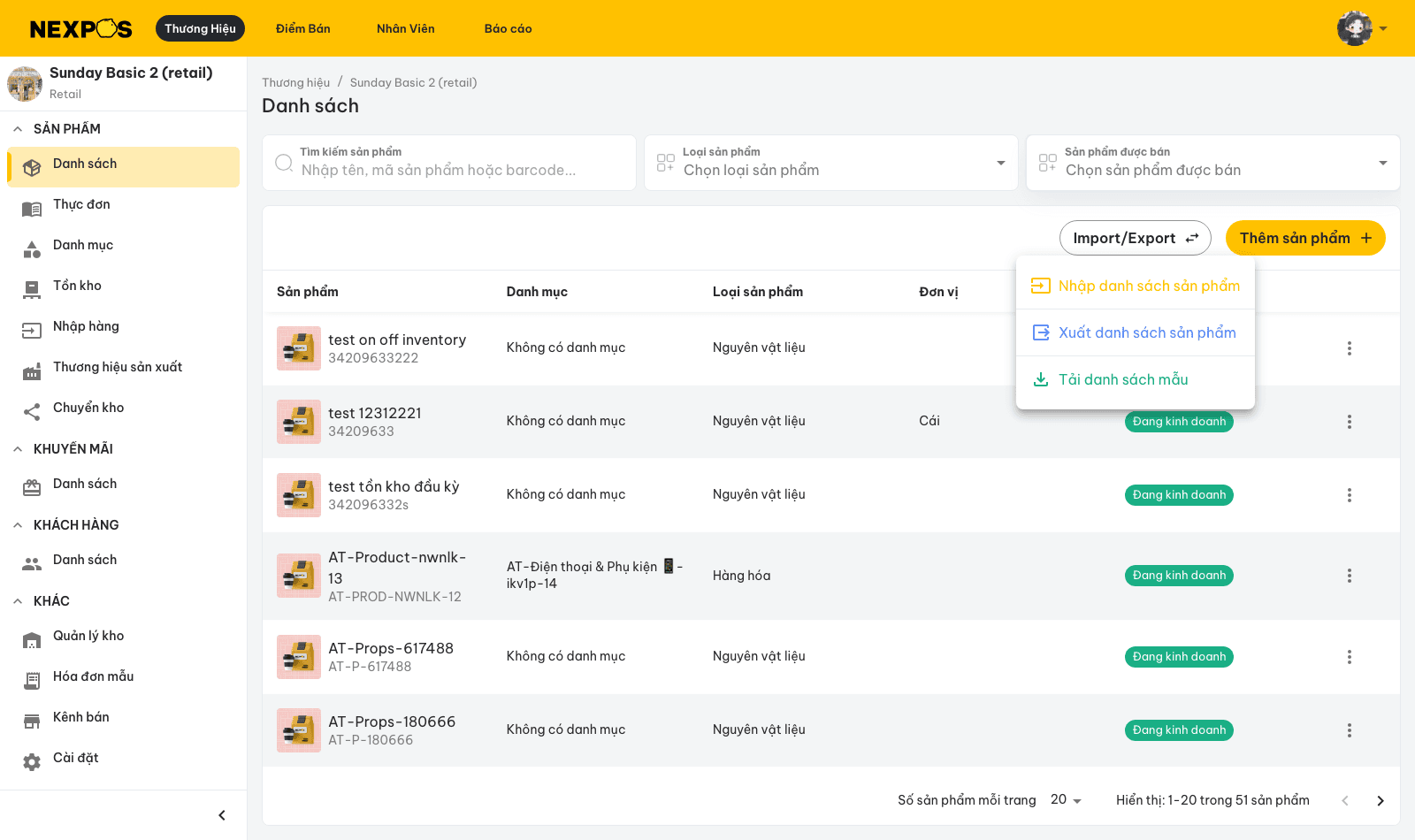
Tải file mẫu
Chọn "Tải danh sách mẫu" để tải file Excel mẫu, sau đó điền thông tin sản phẩm theo mẫu (thông tin sản phẩm, biến thể và tình trạng nếu có).
Quản lý tình trạng sản phẩm chỉ áp dụng cho thương hiệu Retail. Khi nhập giá và khối lượng/kích thước, dùng đúng định dạng số trong file mẫu để tránh lỗi do dấu phân cách.
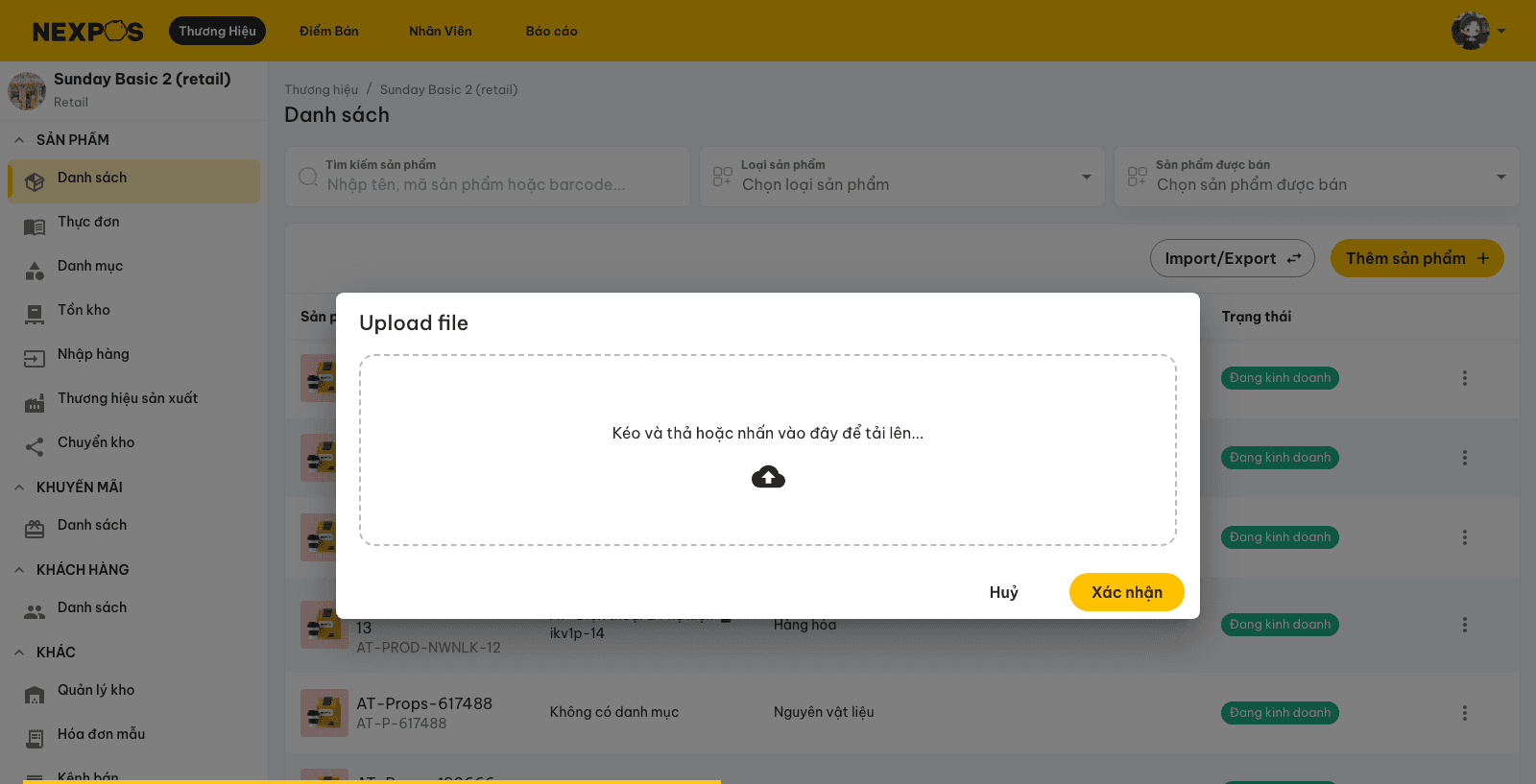
Hoàn tất
Nếu file hợp lệ, sản phẩm được tạo và hiển thị ngay trong danh sách. Nếu một Mã sản phẩm đã tồn tại, hệ thống cập nhật thông tin sản phẩm đó thay vì báo lỗi.
Import vào phiếu kho
Áp dụng khi tạo phiếu nhập hàng, phiếu chuyển kho hoặc phiếu điều chỉnh tồn kho: thay vì thêm từng sản phẩm thủ công, bạn import cả danh sách từ file Excel.
Chọn kho và mở tùy chọn import
Trên màn hình tạo phiếu, chọn kho trước (kho nhận / kho gửi & kho nhận / kho điều chỉnh tùy loại phiếu). Sau đó tại nút "Thêm sản phẩm", mở danh sách tùy chọn.
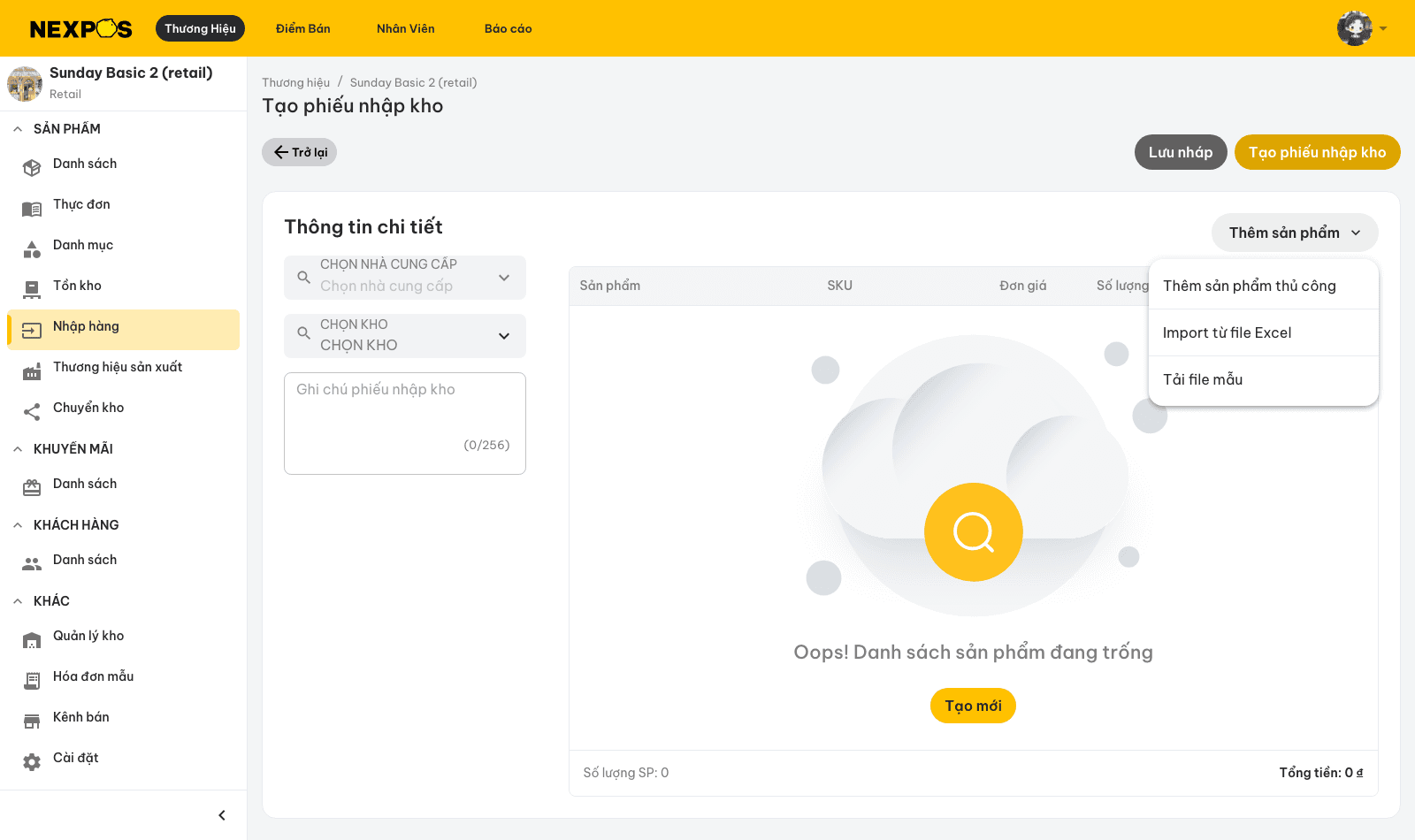
Có 3 tùy chọn: Thêm sản phẩm thủ công, Import từ file Excel và Tải file mẫu.
Tải file mẫu và điền dữ liệu
Chọn "Tải file mẫu" và điền theo các cột (xem bảng bên dưới theo từng loại phiếu).
| Loại phiếu | Cột bắt buộc | Cột tùy chọn |
|---|---|---|
| Phiếu nhập hàng | Mã SKU, Số lượng | Giá nhập, Mã lô, Hạn sử dụng |
| Phiếu chuyển kho | Mã SKU, Số lượng | Mã lô |
| Phiếu điều chỉnh tồn kho | Mã SKU, Số lượng | Mã lô |
- Mã SKU là cột bắt buộc và xác định sản phẩm theo thứ tự ưu tiên: Mã sản phẩm (nếu không có biến thể) → SKU phiên bản (nếu có biến thể) → Mã SKU của tình trạng (nếu bật quản lý tình trạng). Cột Tên sản phẩm chỉ để tham khảo, hệ thống không đọc.
- Mã lô bắt buộc nếu sản phẩm có quản lý tình trạng (tối đa 32 ký tự).
Import và lưu phiếu
Chọn "Import từ file Excel" và chọn file đã điền. Hệ thống kiểm tra và thêm các dòng hợp lệ vào danh sách sản phẩm của phiếu; bạn vẫn có thể chỉnh sửa hoặc xóa từng dòng, tổng số lượng/tổng tiền tự động cập nhật. Sau đó lưu/tạo phiếu như bình thường.
Sau khi import, các bước xác nhận và tác động tồn kho vẫn theo đúng quy trình của từng phiếu — xem Nhập hàng, Chuyển kho và Phiếu điều chỉnh tồn kho.
Đơn vị chuyển đổi
Tạo và quản lý đơn vị chuyển đổi cho sản phẩm trên NexPOS — bán cùng một sản phẩm theo nhiều đơn vị (ví dụ Lốc, Thùng) và tự động quy đổi, trừ tồn theo đơn vị gốc.
Cài đặt máy in hóa đơn
Hướng dẫn lắp đặt và kết nối máy in hóa đơn nhiệt khổ 80mm với NexPOS qua cổng USB, LAN và Bluetooth.