 NexPOS — Tài liệu
Cài đặt máy in hóa đơn
Hướng dẫn lắp đặt và kết nối máy in hóa đơn nhiệt khổ 80mm với NexPOS qua cổng USB, LAN và Bluetooth.
Hiện tại, NexPOS hỗ trợ kết nối các dòng máy in nhiệt sử dụng với khổ giấy 80mm. Tài liệu này nhằm hướng dẫn người dùng thao tác lắp đặt, thiết lập máy in hóa đơn qua các kết nối USB, LAN, BLUETOOTH một cách dễ dàng và thuận tiện nhất.
1. Lắp đặt máy in
Thao tác lắp đặt máy in bao gồm các bước sau:
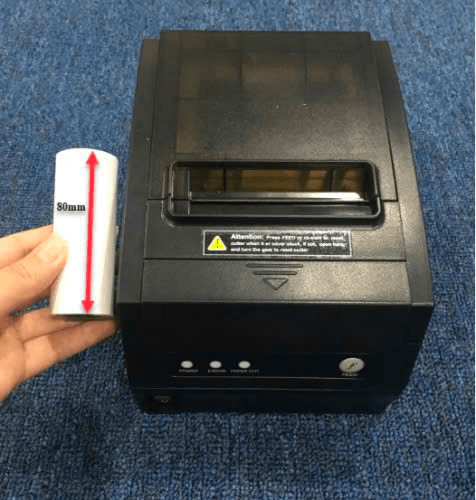
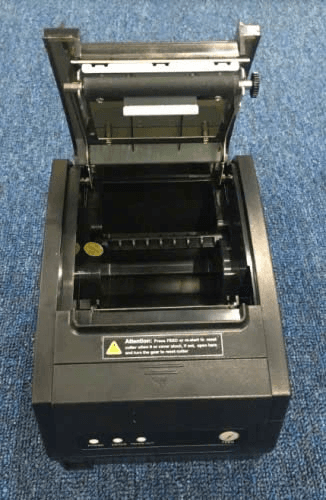
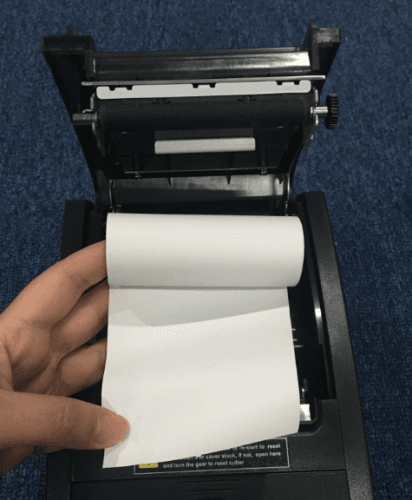
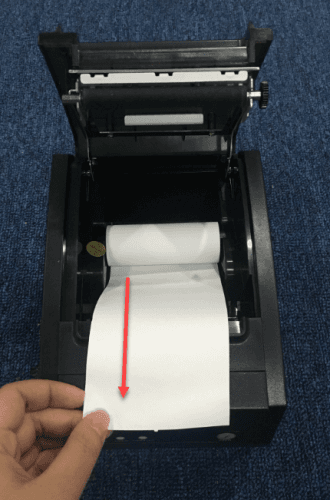
Đặt cuộn giấy vào máy in
Tiến hành đặt cuộn giấy in hóa đơn sao cho mặt giấy nằm hướng lên phía trên.
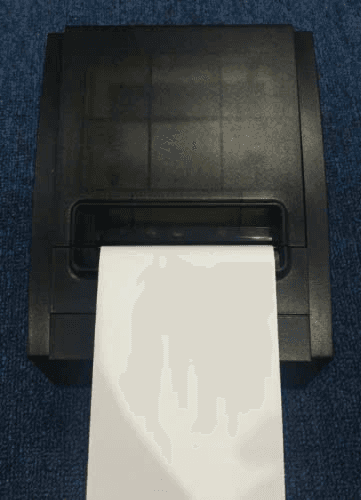
Kết nối máy in với máy tính và nguồn điện
- Cần kết nối máy in với máy tính qua dây USB
- Kết nối máy in với nguồn điện bằng dây nguồn, sau khi kết nối thành công đèn nguồn (Power) sẽ sáng xanh.
In test tự động
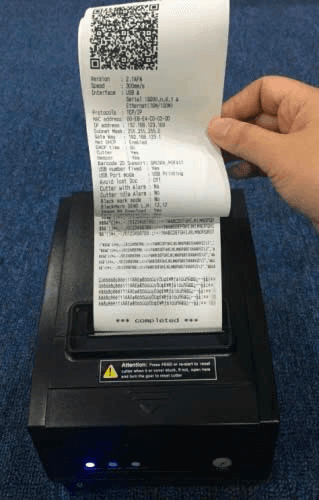
- Giữ nút Feed phía trước thân máy và bật nút nguồn máy in, sau 3 – 5 giây buông tay đang giữ nút Feed ra. Nếu lắp đúng máy in hóa đơn thì máy sẽ tự động đẩy giấy ra và in nội dung thông số của máy in hóa đơn.
Nếu máy in phát ra tiếng kêu hoặc không in ra nội dung thì giấy đã bị đặt sai cách, vui lòng kiểm tra lại cách lắp giấy sao cho đúng với hướng dẫn bên trên.
2. Kết nối máy in
2.1. Kết nối máy in qua cổng USB
Tải Driver
Tải Driver hoặc sử dụng đĩa Driver tương ứng đi kèm của máy in hóa đơn.
Cài đặt Driver
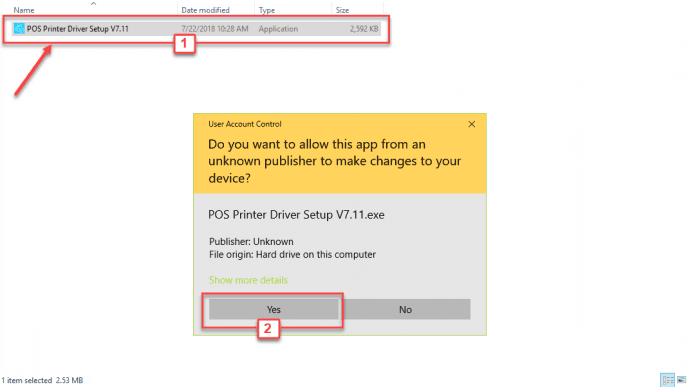
Chạy File Driver (1) → kích Yes (2)
Tùy theo hệ điều hành của máy tính, pop-up sẽ hiển thị nút Run thay vì nút Yes.
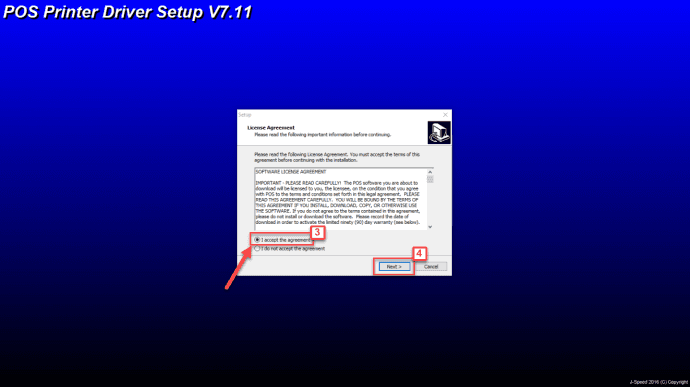
Kích I accept the agreement (3) → chọn Next (4)
Kích Next cho đến khi xuất hiện nút Install (5)
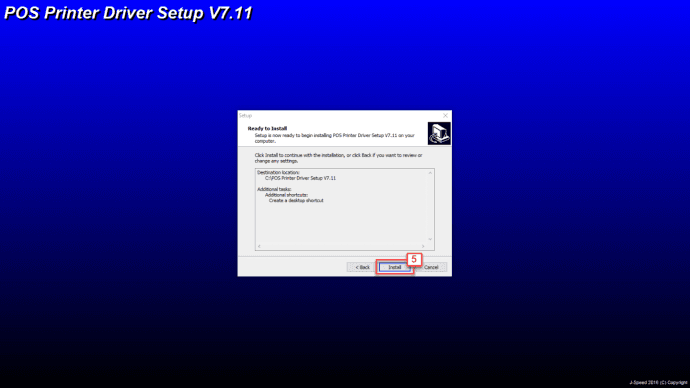
Kích Finish (6)
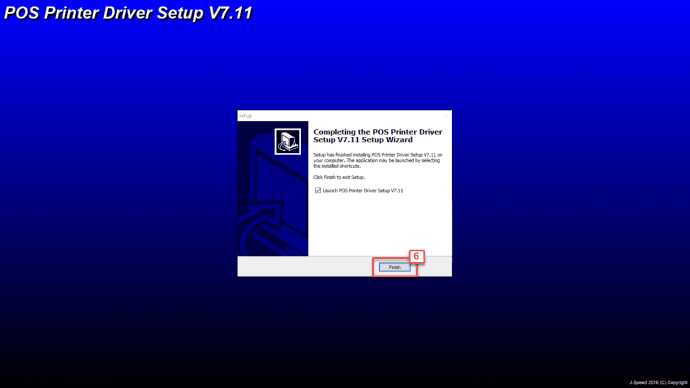
Pop-up tiếp theo hiện lên bạn kích chọn model máy in tương ứng (7) → tích Set Default Printer (8) nếu muốn chọn làm máy in mặc định.
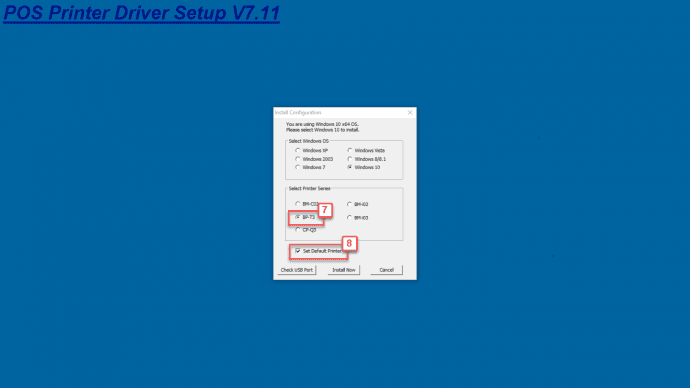
Kích Check USB Port (9) để kiểm tra đúng cổng USB của máy in đang kết nối, pop-up mới hiện lên thông báo cổng USB, bạn ghi nhớ số cổng và kích OK (10).
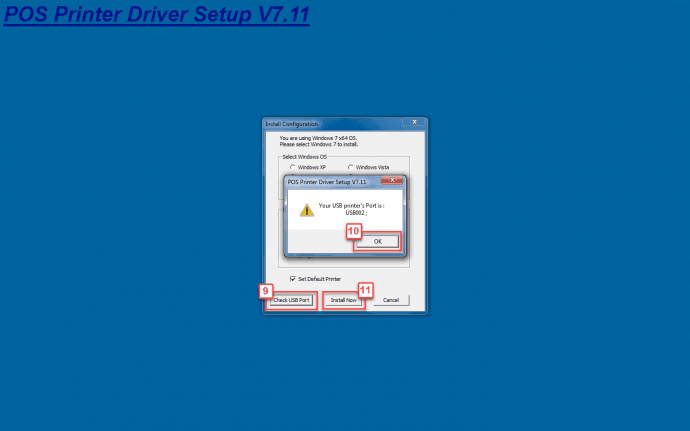
Kích Install Now (11) để kết thúc quá trình cài đặt Driver.
Thiết lập cấu hình máy in hóa đơn
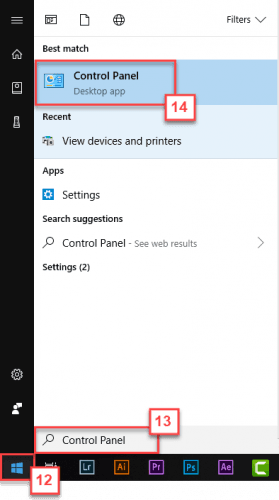
Kích biểu tượng  (12) dưới góc trái màn hình máy tính, gõ tìm kiếm "Control Panel" (13) rồi kích chọn truy cập Control Panel (14).
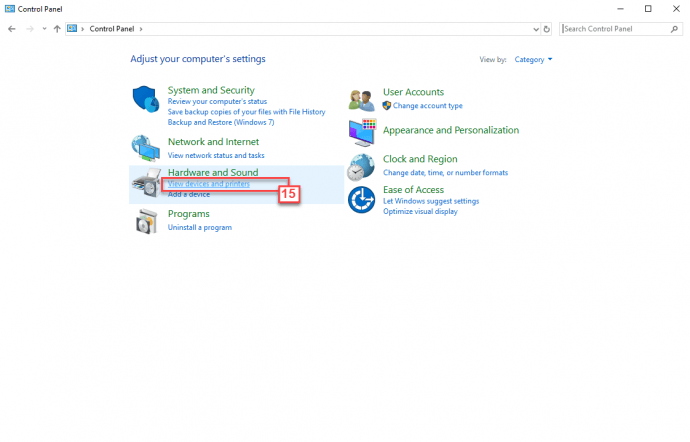
Trong cửa sổ Control Panel, kích chọn View devices and printers (15)
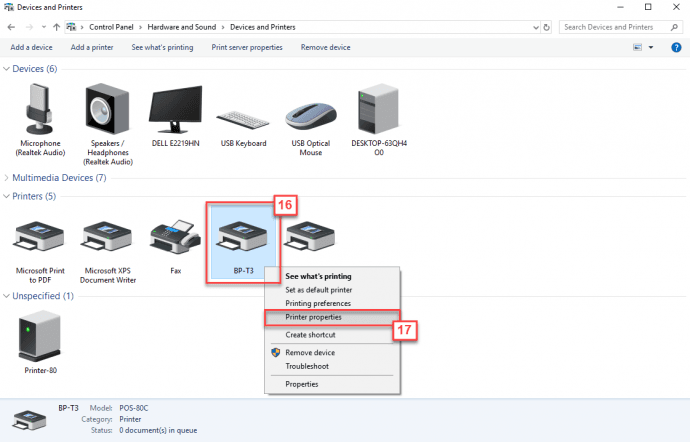
Kích chuột phải đến máy in cần cấu hình (16), chọn Printer Properties (17)
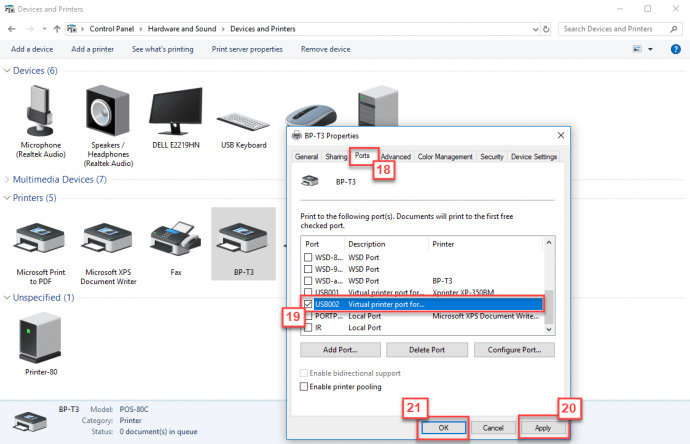
Trên pop-up Properties, bạn kích chọn Port (18), tích đúng cổng USB tương ứng đã kiểm tra trước đó (19), kích chọn Apply (20) và OK (21)
2.2. Kết nối máy in qua cổng LAN
Kiểm tra lớp mạng của máy in
Kiểm tra xem IP máy in đã cùng lớp mạng với mạng Wifi đang dùng hay chưa (Nếu đã cùng lớp mạng bỏ qua Bước 2).
- Vào thiết bị đang kết nối với Wifi kiểm tra lớp mạng Wifi: Bấm vào biểu tượng Wifi → Properties → IPv4 address: 192.168.1.2 → Lớp mạng của Wifi là 192.168.1
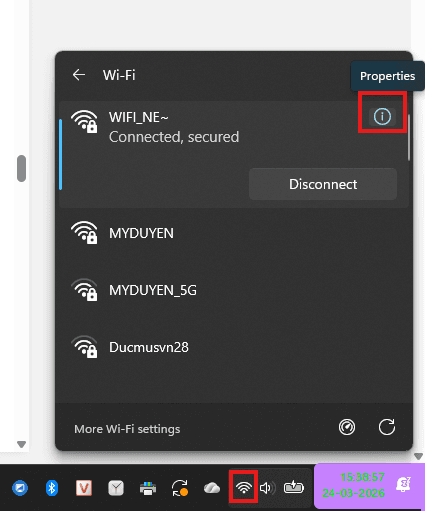
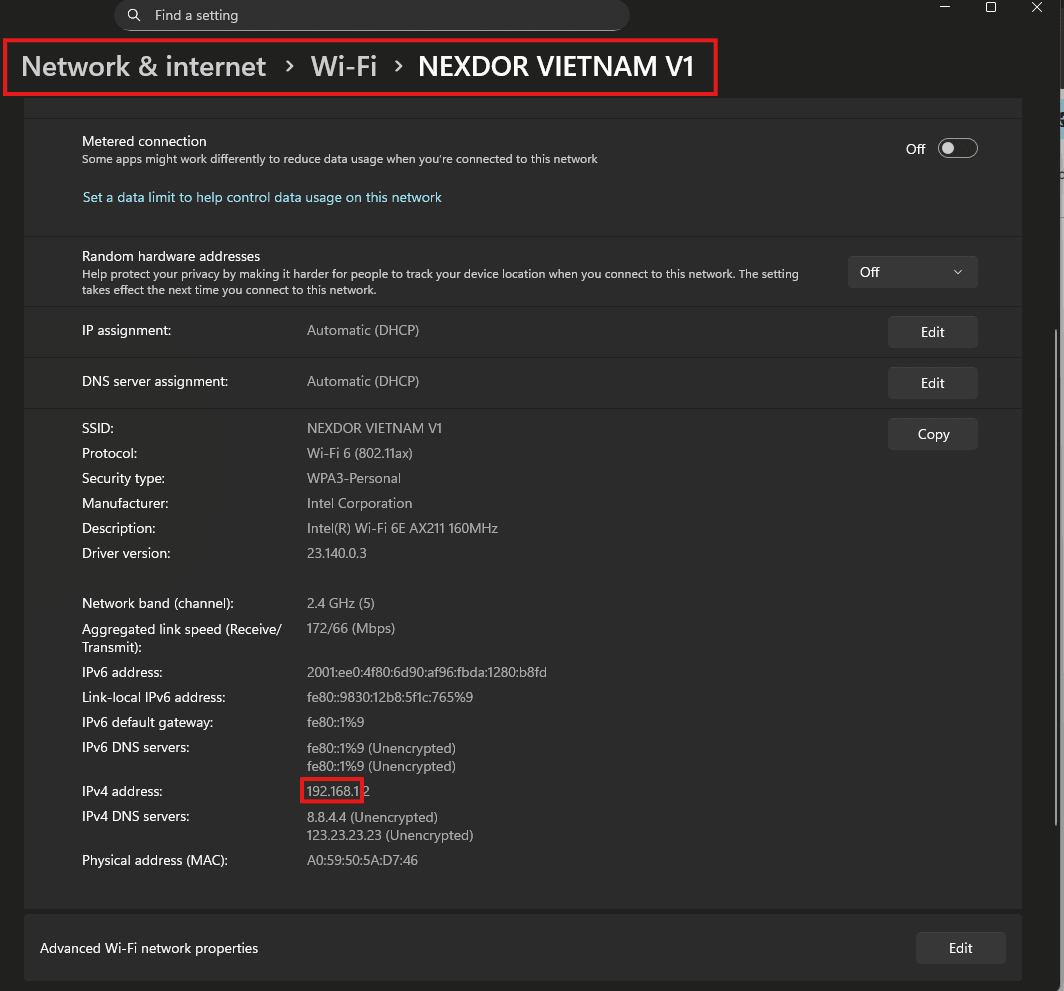
- Lấy Self test của máy in để kiểm tra IP máy in (Tắt nguồn máy in, nhấn giữ nút Feed đồng thời bật nguồn lên lại). Ví dụ ở đây: IP máy in là 192.168.123.100 → Lớp mạng là 192.168.123 → Khác lớp mạng với Wifi đang dùng.
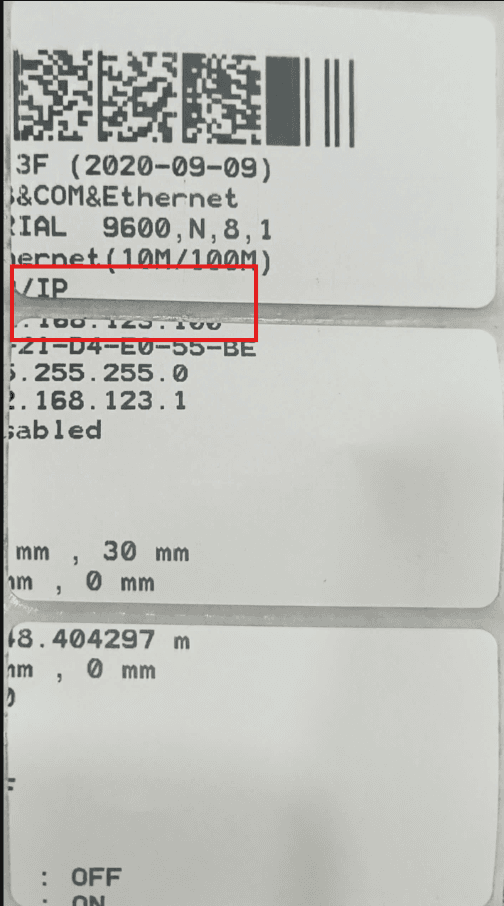
Đổi IP máy in
- Tải tool đổi IP tại đây
- Sau khi tải và giải nén tool xong, dùng dây LAN kết nối máy in với máy tính.
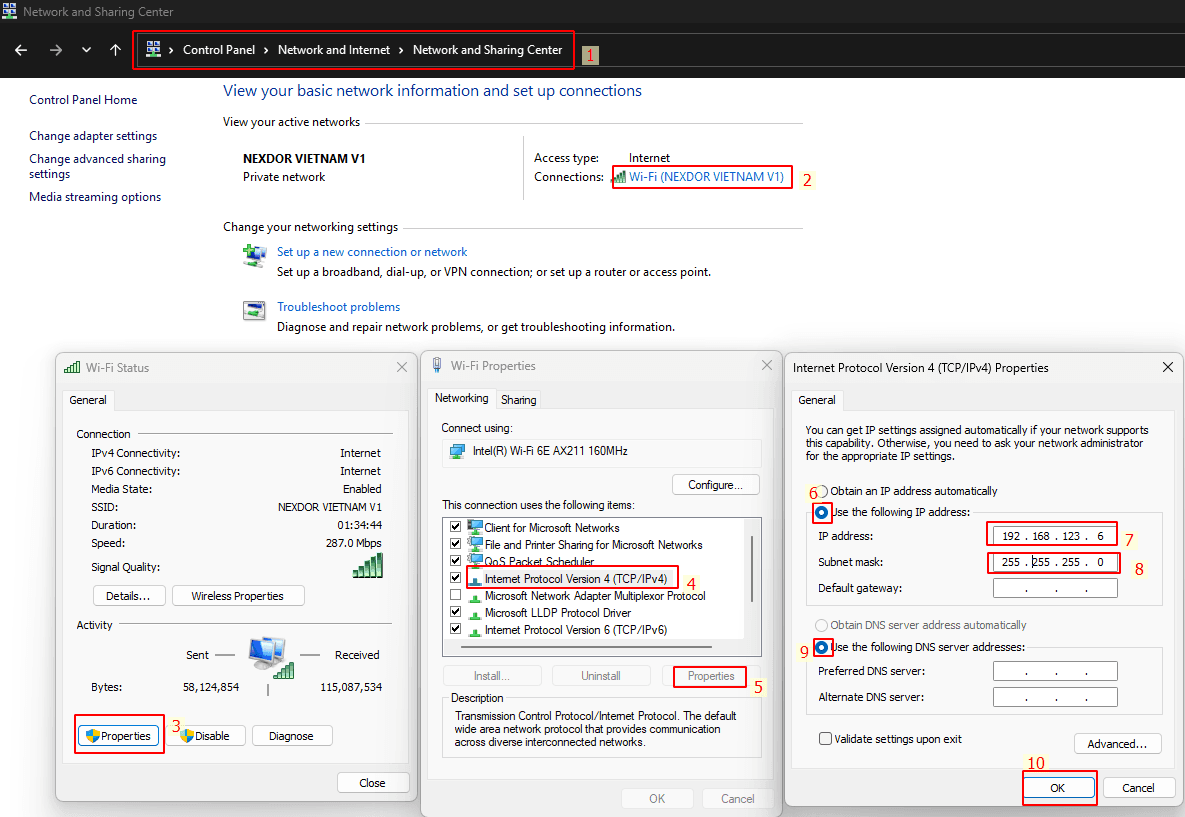
- Đổi IP máy tính sang IP tĩnh cho cùng lớp mạng với IP máy in: (1) Control Panel\Network and Internet\Network and Sharing Center → (2) Bấm vào mạng đang dùng trong Connections → (3) Properties → (4) TCP/IPv4 → (5) Properties → (6) Tick vào Use the following IP address → (7) IP address: Đặt IP máy tính cho cùng lớp mạng với IP máy in (Ví dụ: 192.168.123.6) → (8) Subnet mask: Nháy chuột vào tự động điền → (9) Tick Use the following DNS server addresses → (10) OK (Lưu ý: Sau bước này máy tính tự động sẽ ngắt kết nối wifi).
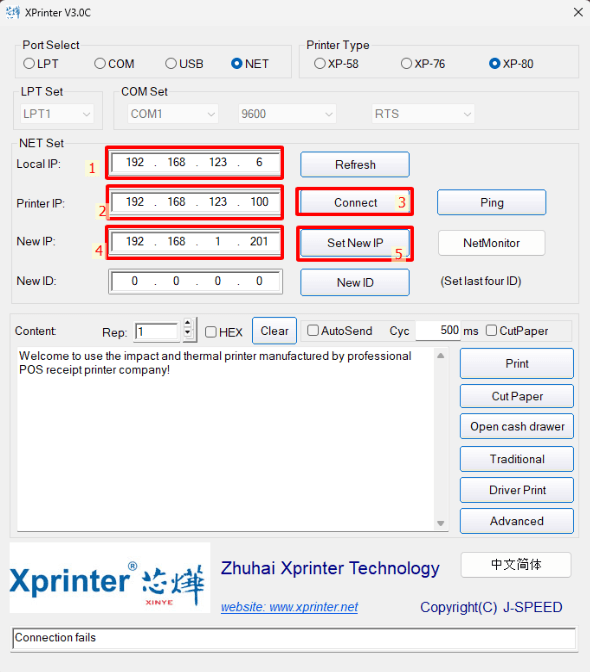
- Đổi IP máy in tem cho cùng lớp mạng với Wifi đang dùng: Mở tool đổi IP máy in hóa đơn đã tải (Có thể chuyển sang English cho dễ thao tác): (1) Local IP: Tự động lấy đúng IP tĩnh của máy tính, kiểm tra nếu đúng với IP đã đặt ở trên thì OK (Ví dụ: 192.168.123.6 là đã trùng với Bước 2 là OK, nếu chưa trùng kiểm tra lại thao tác) → (2) Nhập IP hiện tại của máy in (IP đã lấy self test: 192.168.123.100) → (3) Connect: Thông báo Connection successful là OK → (4) Đặt lại IP mới cho máy in để có cùng lớp mạng 192.168.1 với Wifi (ví dụ: 192.168.1.201, lưu ý 3 số cuối IP là STT thiết bị không được trùng với STT của các thiết bị khác) → (5) Set New IP: Thông báo Successful đồng thời máy in kêu tít tít và nhả giấy là OK, lấy Self test lại để kiểm tra IP mới.
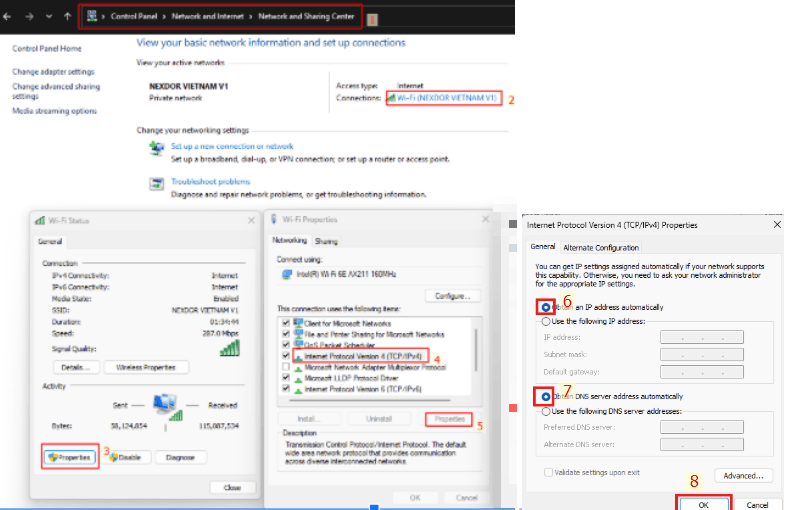
- Sau khi đổi IP máy in xong cần đổi lại IP động trên máy tính để kết nối mạng lại: (1) Control Panel\Network and Internet\Network and Sharing Center → (2) Bấm vào mạng đang dùng trong Connections → (3) Properties → (4) TCP/IPv4 → (5) Properties → (6) Tick vào Obtain an IP address automatically → (7) Obtain DNS server address automatically → (8) OK.
Kết nối máy in với máy tính qua mạng LAN
- Kết nối máy in với Router Wifi, bằng dây LAN, cổng LAN trên máy in sáng 2 đèn báo là OK.
- Máy tính truy cập vào cùng Wifi đang cắm máy in.
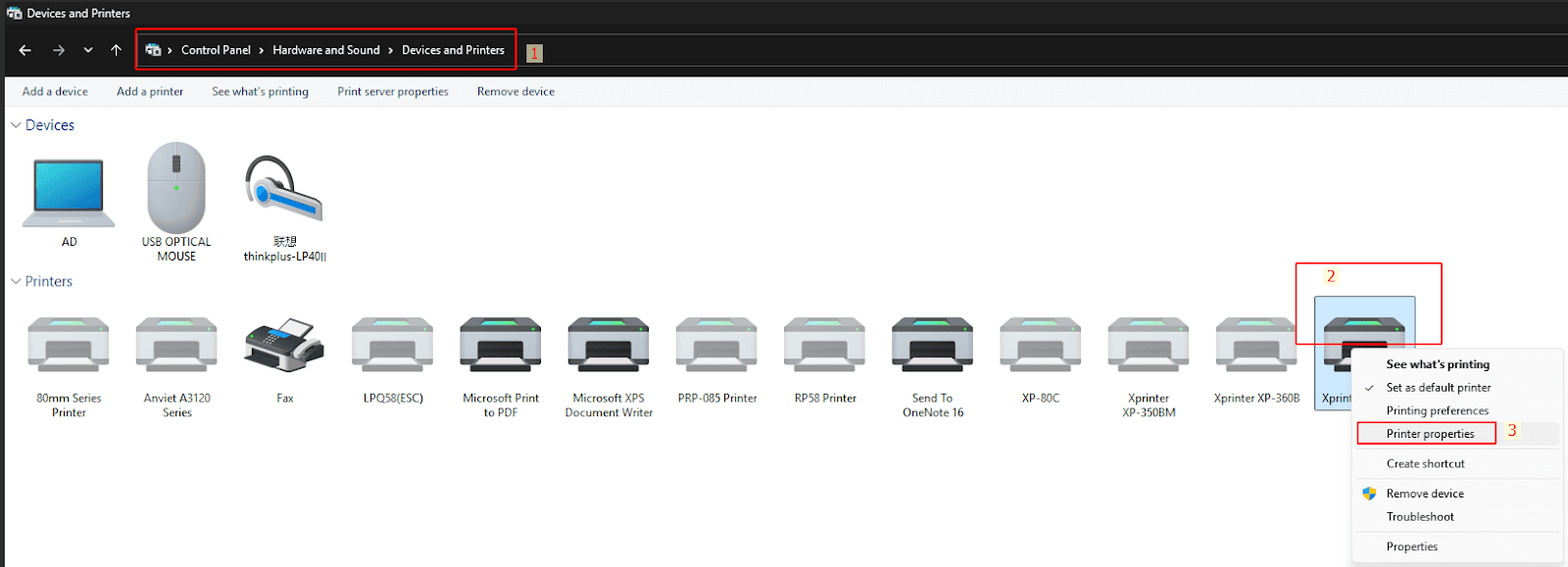
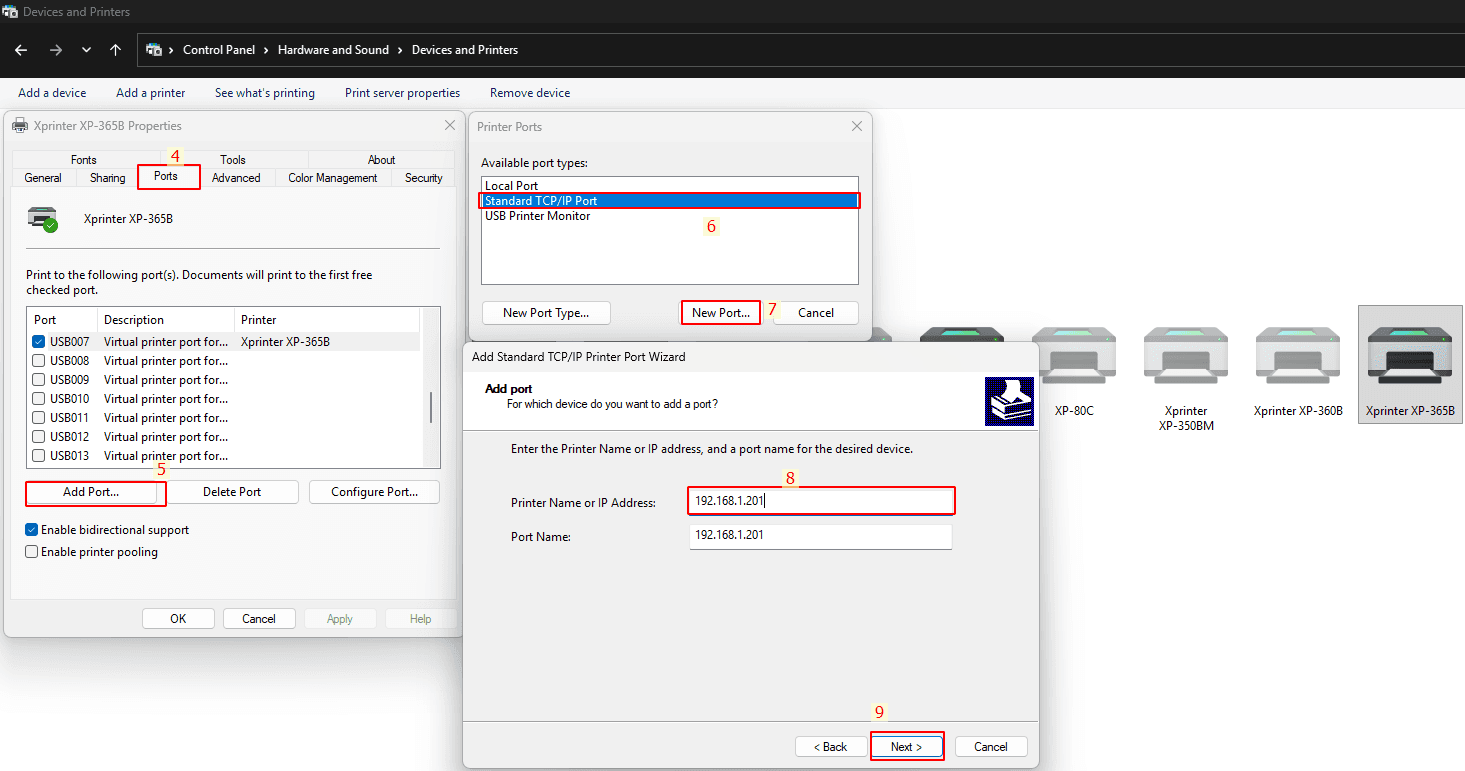
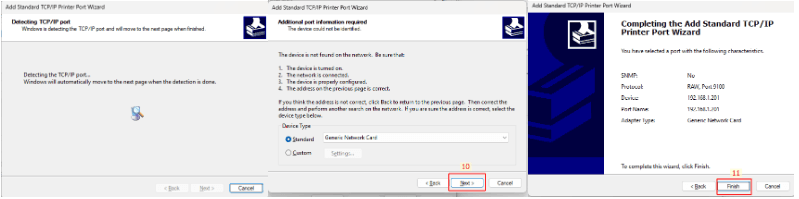
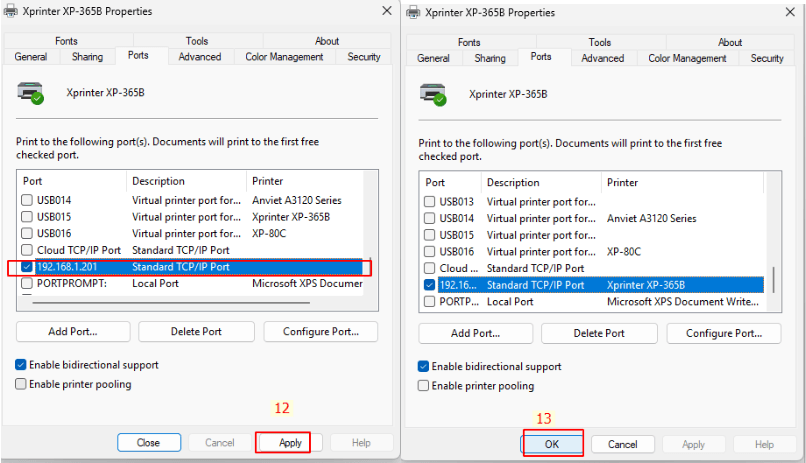
- Thêm và gán cổng IP: (1) Truy cập Control Panel\Hardware and Sound\Devices and Printers → (2) Chọn máy in → (3) Printer properties → (4) Ports → Add Port… → (6) Standard TCP/IP port → (7) New Port → (8) Nhập IP máy in vào (ví dụ: 192.168.1.201) → (9) Next → Đợi → (10) Next → (11) Finish. Sau khi thêm cổng IP hoàn tất, máy in sẽ tự động gán cổng IP vừa thêm → (12) Apply → (13) OK.
2.3. Kết nối máy in qua cổng BLUETOOTH
Người dùng có thể kết nối máy in hoá đơn với thiết bị (LAPTOP/PC/điện thoại/POS) thông qua Bluetooth để phục vụ in hoá đơn.
Để phục vụ in hoá đơn thông qua Bluetooth người dùng cần bảo đảm:
- Máy in có hỗ trợ Bluetooth
- Thiết bị sử dụng (LAPTOP/PC/điện thoại/POS) có kết nối Bluetooth
- Máy in đã bật nguồn và sẵn sàng kết nối
2.3.1. Kết nối máy in hoá đơn Bluetooth với điện thoại/POS (Android)
Bật chế độ Bluetooth trên máy in
Bật máy in và kích hoạt chế độ Bluetooth (thường giữ nút nguồn hoặc nút có biểu tượng Bluetooth đến khi đèn nháy). Máy in sẽ ở chế độ chờ kết nối Bluetooth.
Bật Bluetooth trên điện thoại/POS Android
- Vào Cài đặt → Kết nối thiết bị → Bluetooth.
- Bật Bluetooth nếu chưa được kích hoạt.
- Chọn "Ghép nối thiết bị mới" hoặc "Tìm kiếm thiết bị".
- Chờ 30-60 giây để điện thoại quét thiết bị.
- Ghép đôi thiết bị máy in Bluetooth tương ứng.
Ghép nối và xác thực
- Chọn tên máy in xuất hiện trong danh sách.
- Nhập mã PIN nếu được yêu cầu (thường là 0000 hoặc 1234).
- Xác nhận ghép nối trên cả hai thiết bị.
Kết nối máy in qua ứng dụng NexPOS
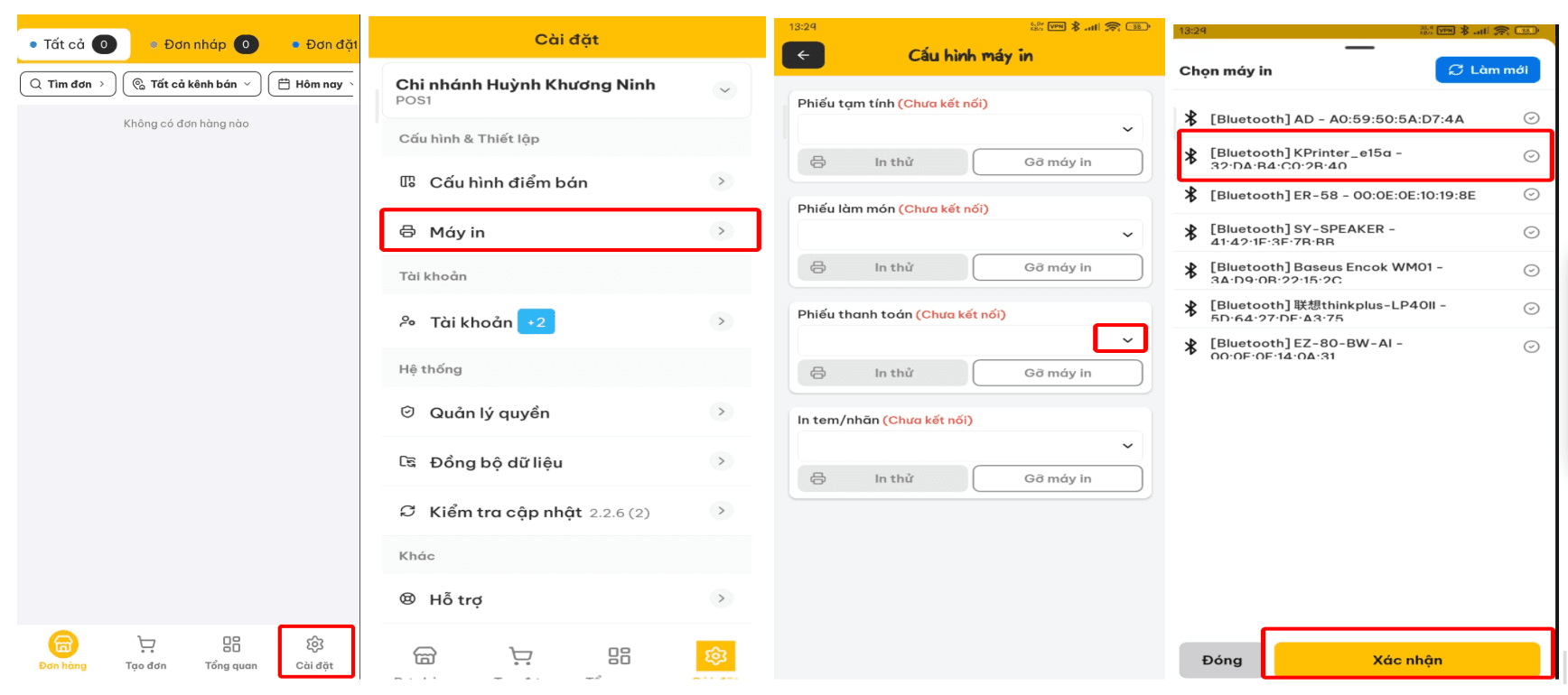
- Trên điện thoại/POS, tải ứng dụng NexPOS trên CH Play và tiến hành đăng nhập tài khoản.
- Vào Cài đặt → Máy in → Gán máy in vào mẫu hoá đơn mong muốn.
- Sau khi đã kết nối thành công. Chọn khổ in mong muốn.
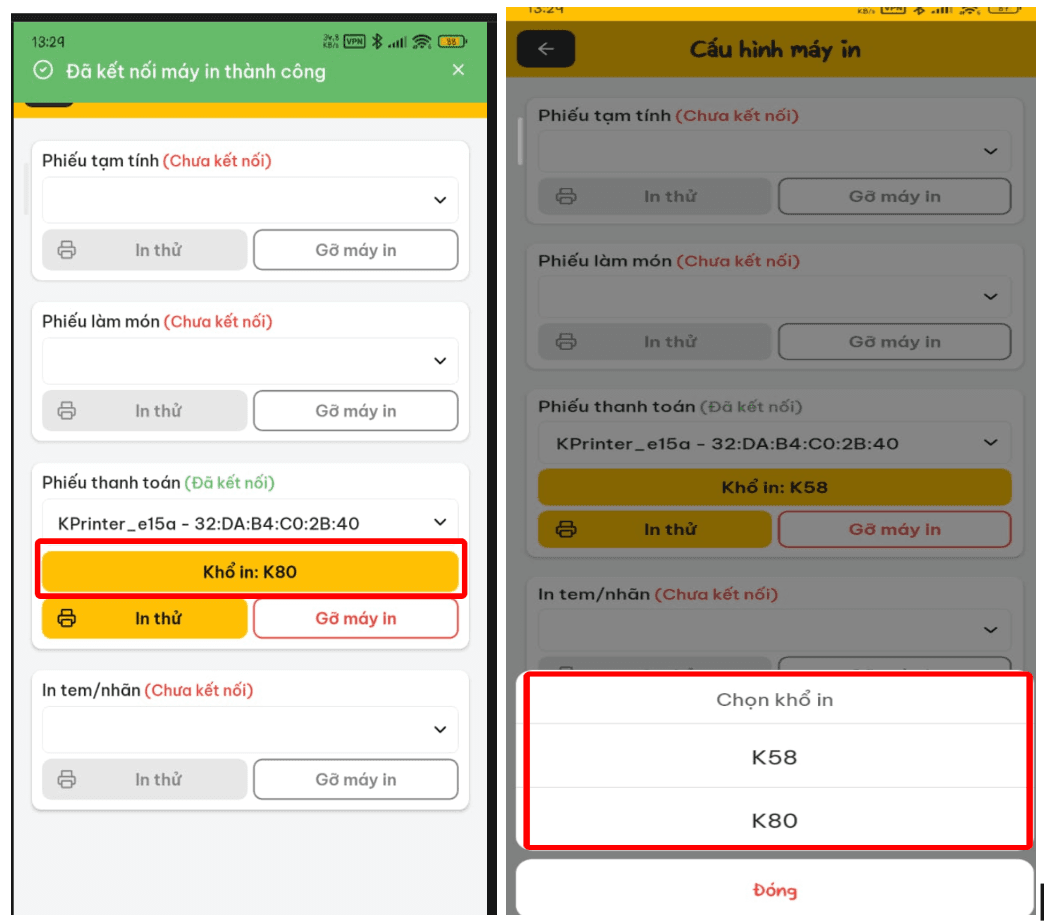
- In thử thành công là máy in đã được kết nối với NexPOS thông qua cổng Bluetooth hoàn tất.
2.3.2. Kết nối máy in hoá đơn Bluetooth với LAPTOP/PC
Bật Bluetooth trên cả hai thiết bị
Đảm bảo máy in và máy tính đều đã được bật Bluetooth.
Thêm thiết bị Bluetooth
Vào Settings (Cài đặt) → Devices (Thiết bị) → Bluetooth & other devices (Bluetooth và các thiết bị khác) → Nếu Bluetooth chưa bật thì chọn sang chế độ On → Chọn Add Bluetooth or Other device
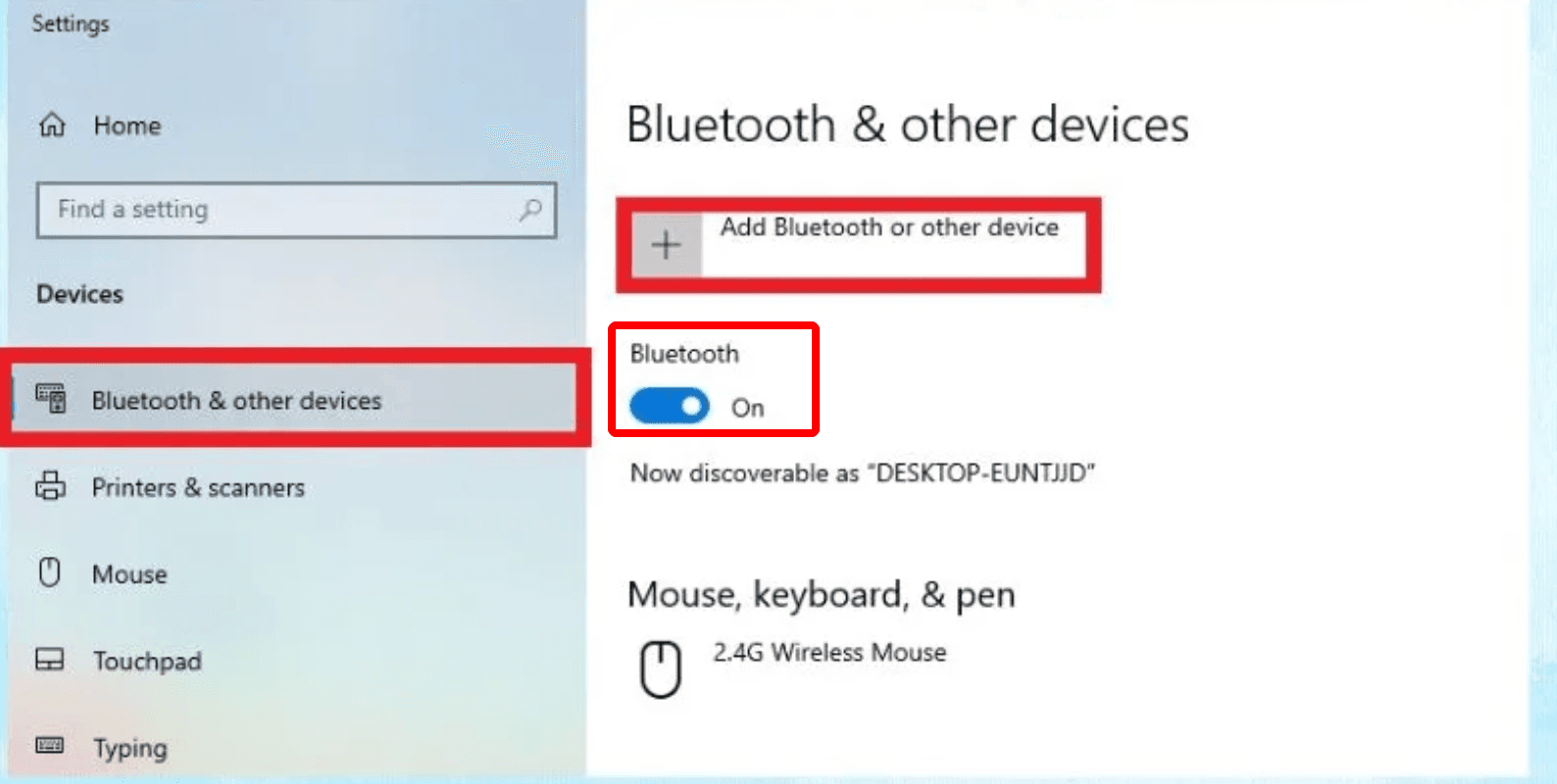
Tìm kiếm thiết bị Bluetooth
Click "Bluetooth" và chờ đợi máy tính tìm kiếm những thiết bị đã bật bluetooth sẵn có trong phạm vi.
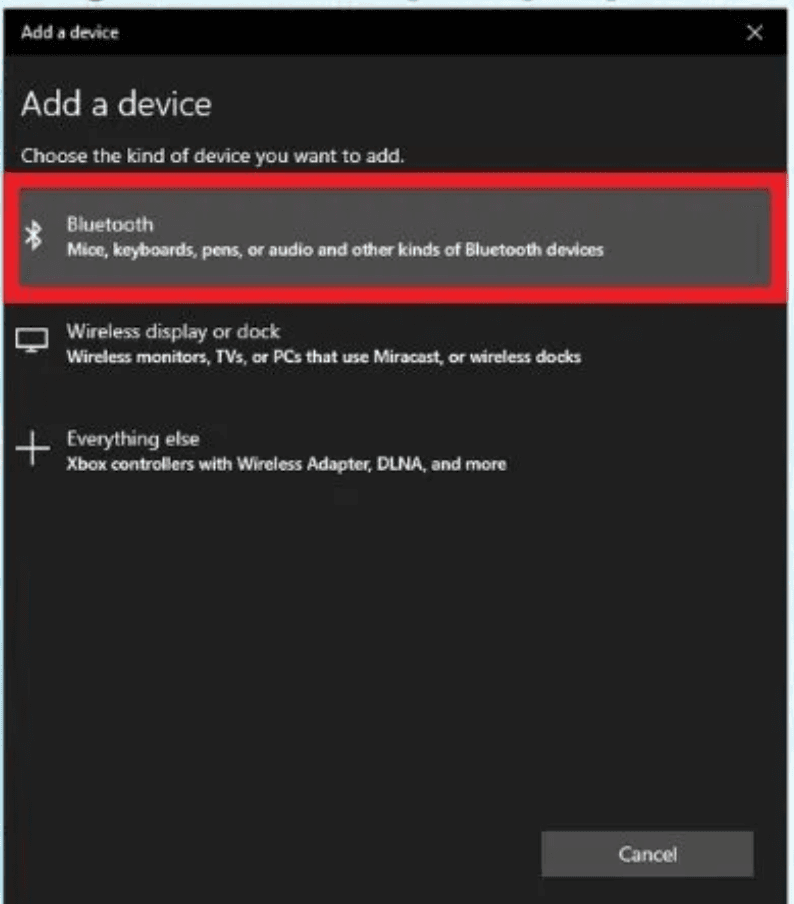
Chọn máy in từ danh sách
Click "Bluetooth" và chờ đợi máy tính tìm kiếm những thiết bị đã bật bluetooth sẵn có trong phạm vi. Chọn máy in của bạn từ danh sách các thiết bị Bluetooth khả dụng.
Kết nối và ghép đôi
Khi danh sách hiển thị tên máy in của bạn, thực hiện một cú click lên tên đó và nhấn Kết Nối (Connect). Tiếp theo chọn Cặp Đôi (Pair) để thiết lập kết nối.
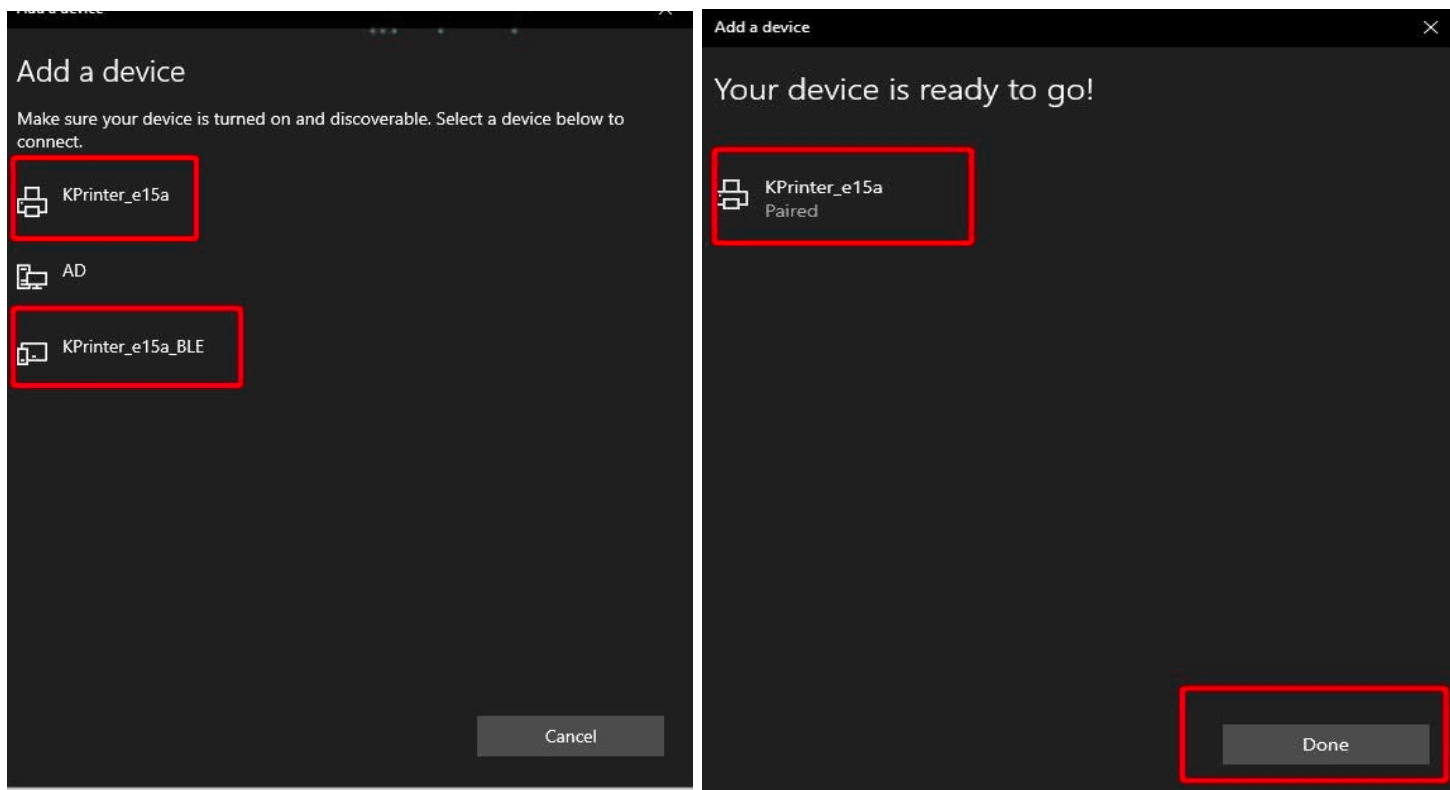
Kiểm tra cổng kết nối (Port)
Check cổng kết nối (Port) của máy in Bluetooth đã ghép nối.
- Vào Control Panel → Chọn Hardware And Sound → Devices and Printers
- Nhấn chuột phải vào biểu tượng Máy in đã được ghép nối ở Bước 5 → Chọn Properties → Chọn Hardware → Check cổng kết nối của máy in
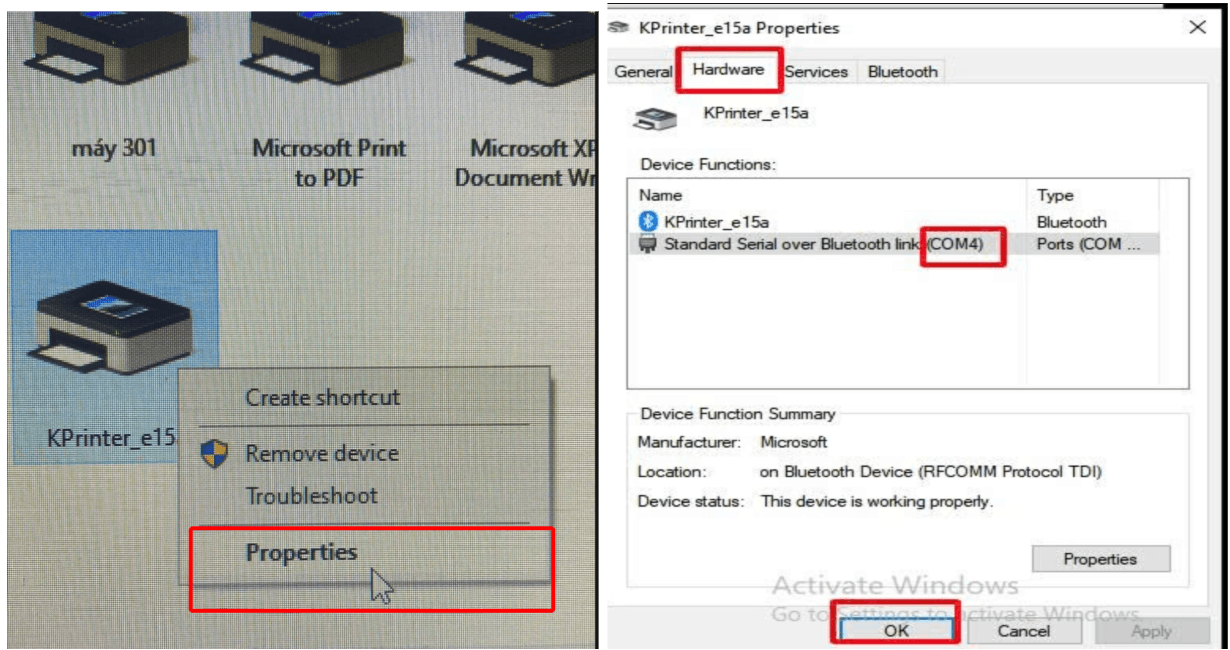
Chuyển đổi máy in Bluetooth sang máy in trên hệ thống
Vào Control Panel → Chọn Device Printer
- Chọn Add Printer
- Nếu không thấy máy in thì chọn "The printer that I want isn't listed"
- Chọn "Add a local printer"
- Chọn Port (Chọn theo Port đã check ở Bước 6)
- Chọn Driver Generic → Generic / Text Only. Hoặc nếu có thì chọn: Driver Xprinter / POS-80 / ESC POS
- Đặt tên máy in (VD: Kprinter Bluetooth)
Kết nối máy in trên NexPOS
Kết nối máy in trên NexPOS theo tên máy đã đặt ở Bước 7.
3. Kết nối máy in với phần mềm NexPOS
Để kết nối máy in với phần mềm NexPOS, người dùng sẽ cần cài đặt phần mềm hỗ trợ in.
Tải phần mềm hỗ trợ in
Tải phần mềm hỗ trợ in tại đây.
Cài đặt phần mềm hỗ trợ in
Mở phần mềm hỗ trợ in NexPosPrinter và chọn Run để cài đặt.
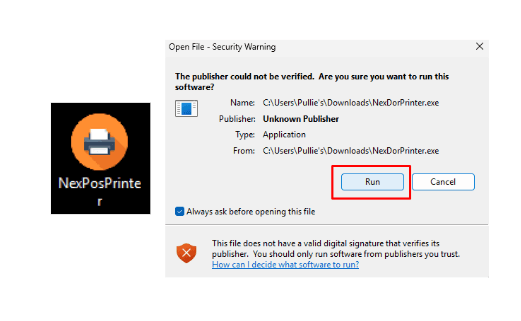
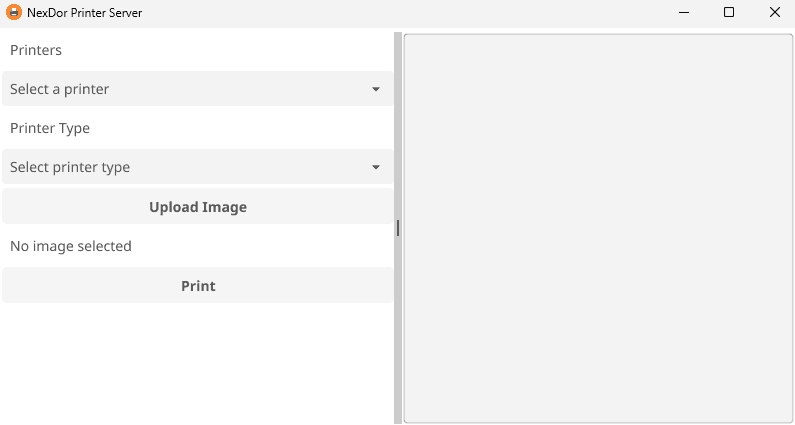
Màn hình hiển thị như bên dưới là chạy thành công, người dùng không cần thao tác gì trên phần mềm này.
Luôn giữ phần mềm được mở trong thời gian sử dụng NexPOS để kết nối máy in được ổn định.
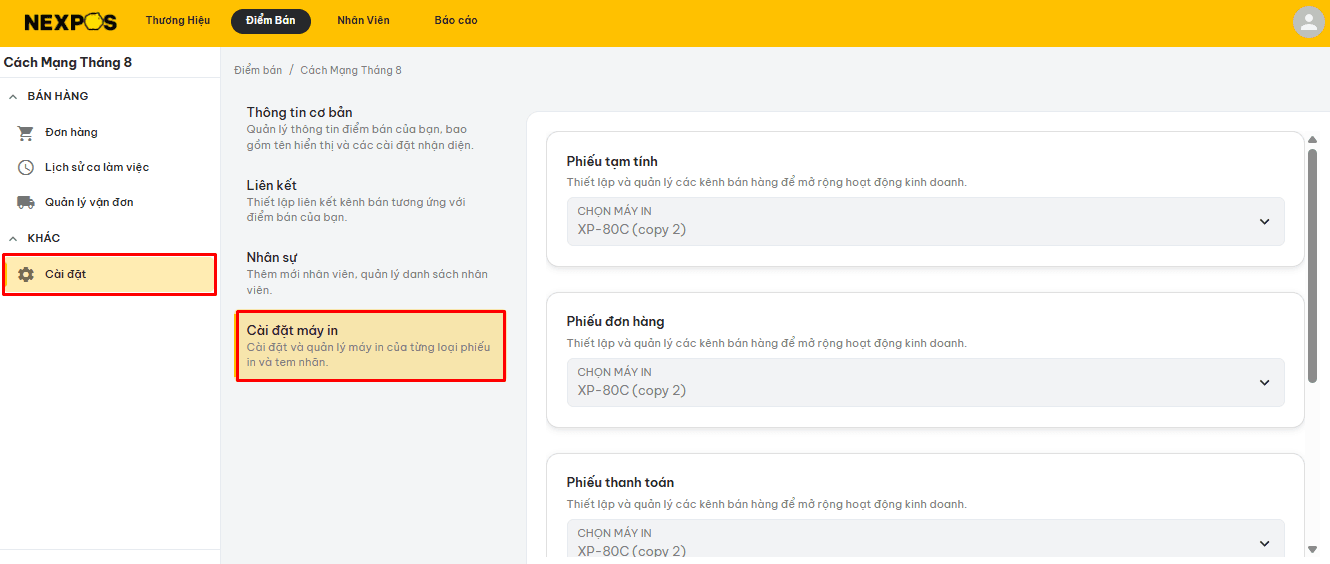
Kết nối máy in trên phần mềm NexPOS
Người dùng chọn vào Điểm bán cần cài đặt máy in và chọn Cài đặt → Cài đặt máy in
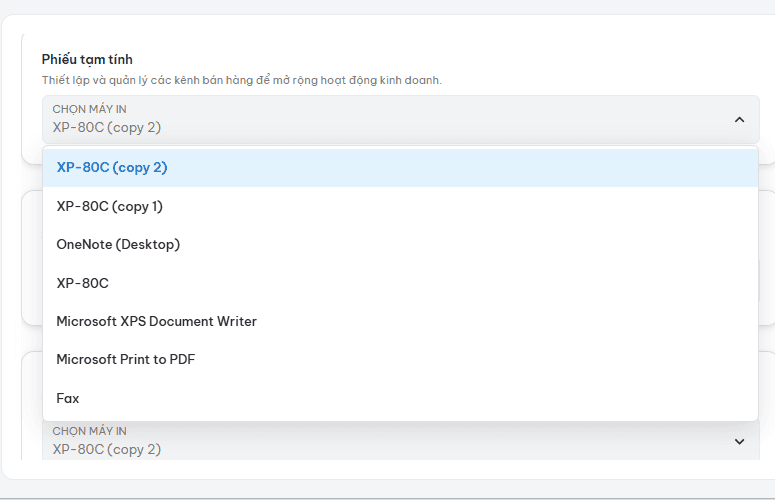
Chọn máy in kết nối với từng loại phiếu in
Người dùng bấm Chọn máy in cho từng loại phiếu in và chọn máy in đã được cài đặt driver trước đó để hoàn thành kết nối máy in.
Sau khi hoàn thành kết nối máy in, người dùng có thể vận hành bán hàng bình thường, các phiếu in đã được kết nối sẽ tự động in khi có đơn hàng mới hoặc người dùng có thể in lại trên màn hình quản lý đơn hàng.
Import dữ liệu bằng Excel
Nhập hàng loạt dữ liệu vào NexPOS bằng file Excel — tạo sản phẩm hàng loạt và thêm danh sách sản phẩm vào phiếu nhập hàng, chuyển kho, điều chỉnh tồn kho theo file mẫu.
Cài đặt máy in tem
Hướng dẫn lắp đặt, kết nối máy in tem với NexPOS qua USB, LAN, Bluetooth và in tem theo sản phẩm trong đơn hàng.