 NexPOS — Tài liệu
Đơn vị chuyển đổi
Tạo và quản lý đơn vị chuyển đổi cho sản phẩm trên NexPOS — bán cùng một sản phẩm theo nhiều đơn vị (ví dụ Lốc, Thùng) và tự động quy đổi, trừ tồn theo đơn vị gốc.
Đơn vị chuyển đổi cho phép bán cùng một sản phẩm theo nhiều đơn vị khác nhau — ví dụ sản phẩm có đơn vị gốc là Hộp nhưng có thể bán theo Lốc (6 hộp) hay Thùng (24 hộp). Khi bán theo đơn vị quy đổi, hệ thống tự động trừ tồn kho theo đơn vị gốc nhân với số lượng quy đổi.
Truy cập danh sách đơn vị chuyển đổi
Vào màn hình Tồn kho (menu SẢN PHẨM → Tồn kho) và chọn tab Đơn vị chuyển đổi.
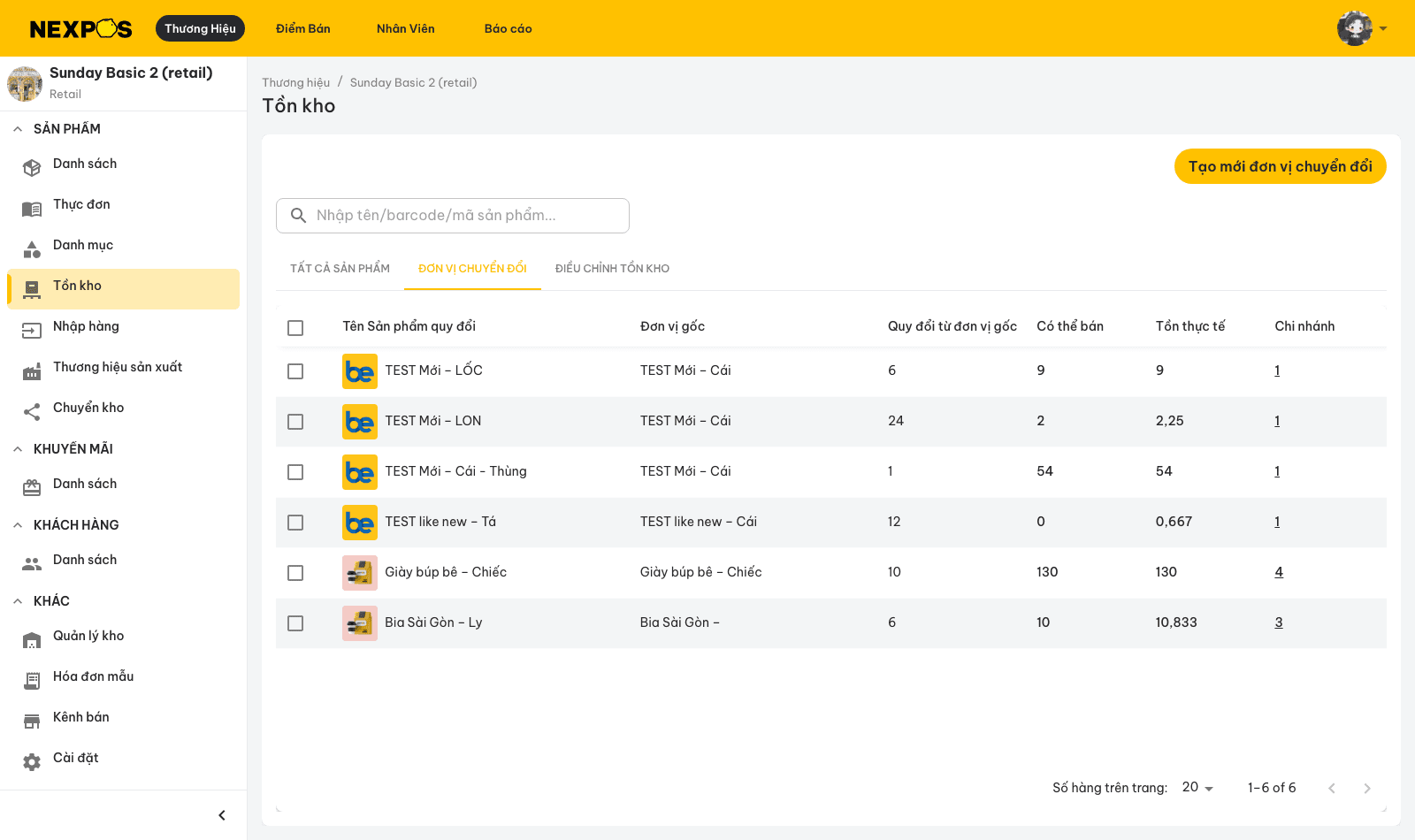
Danh sách hiển thị các cột:
- Tên Sản phẩm quy đổi — tên sản phẩm/phiên bản kèm đơn vị quy đổi (ví dụ Sữa tươi Vinamilk - Hương chuối - Lốc).
- Đơn vị gốc — sản phẩm/đơn vị gốc tương ứng.
- Quy đổi từ đơn vị gốc — số đơn vị gốc tương ứng với một đơn vị quy đổi.
- Có thể bán — số lượng có thể bán theo đơn vị quy đổi (quy đổi từ tồn khả dụng của sản phẩm gốc, làm tròn xuống).
- Tồn thực tế — tồn quy đổi từ tồn khả dụng (không làm tròn).
- Chi nhánh — số chi nhánh còn tồn; rê chuột để xem chi tiết theo từng chi nhánh.
Dùng ô tìm kiếm (theo mã sản phẩm, tên sản phẩm, barcode) và bộ lọc Kho để lọc danh sách.
Tạo mới đơn vị chuyển đổi
Chọn "Tạo mới đơn vị chuyển đổi" để mở hộp thoại.
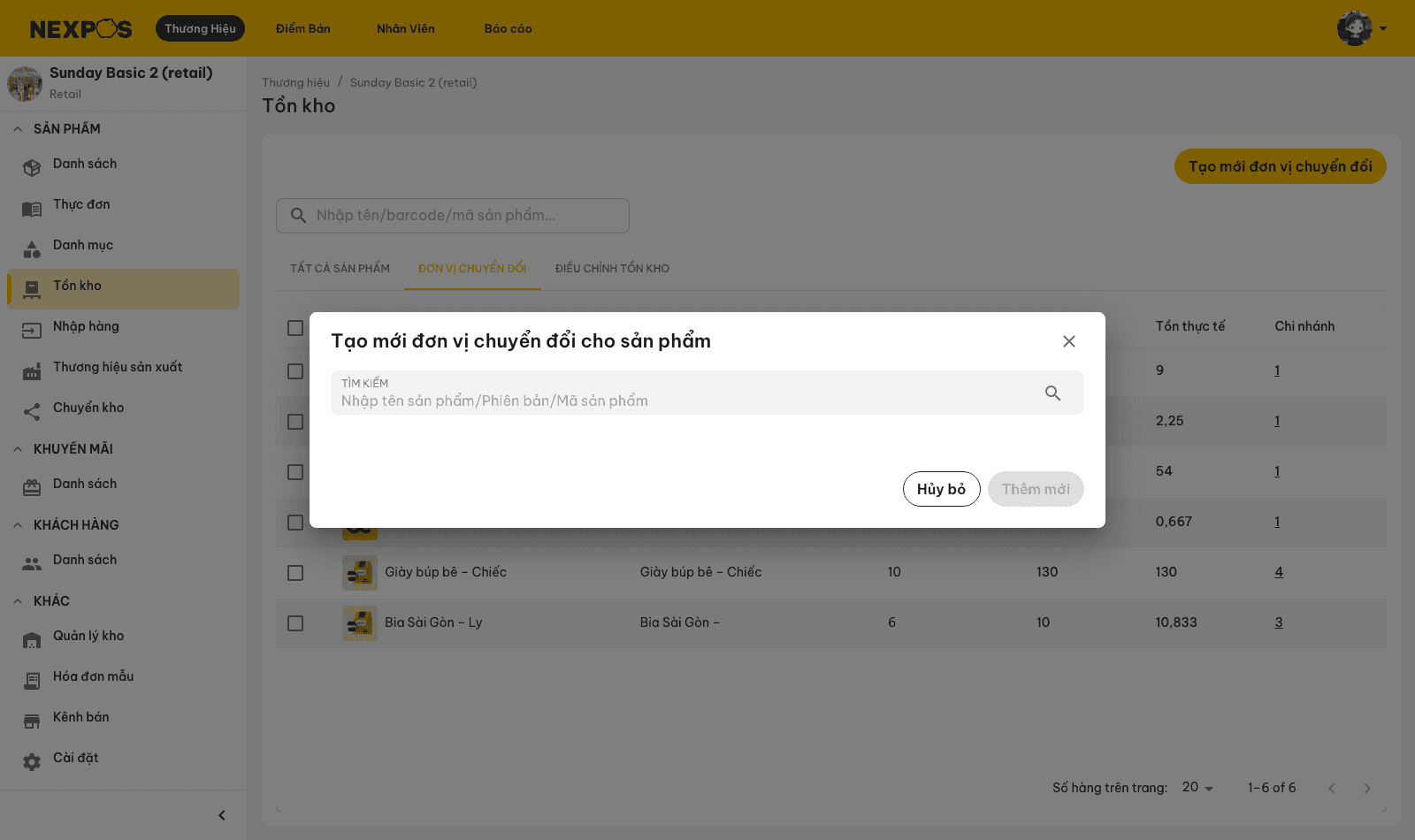
Chọn sản phẩm gốc
Tại ô Tìm kiếm, tìm theo tên sản phẩm, phiên bản hoặc mã sản phẩm, rồi chọn sản phẩm làm đơn vị gốc.
Sản phẩm gốc phải có đơn vị gốc được khai báo. Nếu chưa có, hệ thống báo "Sản phẩm không có đơn vị gốc".
Khai báo thông tin đơn vị quy đổi
Sau khi chọn sản phẩm, nhập các thông tin:
- Tên phiên bản đơn vị quy đổi (bắt buộc, tối đa 64 ký tự).
- Số lượng quy đổi — số đơn vị gốc tương ứng với một đơn vị quy đổi (số nguyên). Không được trùng với một đơn vị quy đổi đã có (nếu trùng, hệ thống báo "Trùng số lượng quy đổi, vui lòng kiểm tra lại").
- Mã SKU và Barcode (theo định dạng như khi tạo sản phẩm mới).
- Khối lượng (g) — số nguyên, lớn hơn 0.
- Giá vốn và Giá bán.
Thêm đơn vị quy đổi
Chọn "Thêm mới" để hoàn tất; hệ thống thông báo "Tạo mới đơn vị quy đổi thành công".
Sau khi tạo đơn vị chuyển đổi
- Đơn vị quy đổi xuất hiện như một phiên bản trong phần Quản lý phiên bản ở chi tiết sản phẩm; bạn có thể chỉnh sửa thông tin (SKU, Barcode, Khối lượng, Giá vốn, Giá bán) và ghi nhận lại cho đơn vị quy đổi.
- Trên màn hình tạo đơn (POS và Web order), sản phẩm có thêm tùy chọn Đơn vị; mặc định là đơn vị gốc. Khi bán theo đơn vị quy đổi, tồn kho được trừ theo số lượng quy đổi × số lượng trong đơn hàng.
Khi xóa một đơn vị quy đổi, đơn vị đó không còn hiển thị khi tạo đơn mới, nhưng vẫn được giữ trên các đơn hàng đã tạo trước đó.
Phiếu điều chỉnh tồn kho
Tạo phiếu nhập/xuất điều chỉnh để cân chỉnh tồn kho thực tế theo kết quả kiểm kê trên NexPOS — tăng hoặc giảm tồn kho theo từng kho, có lưu nháp và xác nhận.
Import dữ liệu bằng Excel
Nhập hàng loạt dữ liệu vào NexPOS bằng file Excel — tạo sản phẩm hàng loạt và thêm danh sách sản phẩm vào phiếu nhập hàng, chuyển kho, điều chỉnh tồn kho theo file mẫu.