 NexPOS — Tài liệu
Tình trạng & lô sản phẩm
Quản lý sản phẩm Retail theo tình trạng (mới, lỗi nhẹ, gần hết hạn…) và theo lô nhập hàng với hạn sử dụng riêng — danh sách tình trạng, kích hoạt cho sản phẩm, quy tắc bật/tắt và phân quyền.
Với hàng hóa Retail, cùng một sản phẩm có thể tồn tại ở nhiều tình trạng khác nhau (hàng mới, hàng lỗi nhẹ, hàng trưng bày, hàng gần hết hạn…) và được nhập về theo nhiều lô khác nhau với hạn sử dụng riêng. Tính năng Tình trạng & lô sản phẩm cho phép bán cùng một sản phẩm ở các mức giá khác nhau theo tình trạng, đồng thời quản lý tồn kho và hạn sử dụng tách biệt cho từng lô.
Tính năng này chỉ áp dụng cho sản phẩm thuộc thương hiệu Retail.
Mô hình tình trạng & lô
Hệ thống quản lý theo cấu trúc phân cấp:
Thương hiệu → Sản phẩm → Phiên bản (SKU) → Tình trạng → Lô
Trong đó có hai lớp thông tin tách biệt:
| Lớp | Vai trò | Bao gồm | Tạo khi nào |
|---|---|---|---|
| Tình trạng (Condition) | Thông tin kinh doanh | Tên tình trạng, Mã SKU, Barcode, Giá vốn, Giá bán | Khi khai báo tình trạng cho sản phẩm |
| Lô (Lot) | Thông tin vận hành | Mã lô, Hạn sử dụng (HSD), Tồn kho theo từng kho | Tự động tạo khi nhập hàng |
- Một tình trạng có thể có nhiều lô (mỗi đợt nhập hàng là một lô với HSD riêng).
- Mỗi dòng tồn kho được định danh duy nhất bởi bộ ba Sản phẩm + Tình trạng + Mã lô.
- Lô không được tạo thủ công trên trang sản phẩm — lô chỉ sinh ra khi bạn tạo phiếu nhập hàng. Trên trang sản phẩm, danh sách lô chỉ hiển thị để xem (read-only).
Toàn bộ phần vận hành (xem tồn kho theo lô, nhập hàng, chuyển kho, điều chỉnh, chuyển đổi tình trạng, cảnh báo hạn sử dụng) được hướng dẫn tại Tồn kho theo lô. Phần bán hàng theo tình trạng tại Bán hàng theo tình trạng.
Quản lý danh sách tình trạng
Trước khi gán tình trạng cho sản phẩm, bạn khai báo danh sách tình trạng dùng chung cho cả thương hiệu. Danh sách này được dùng lại cho mọi sản phẩm.
Truy cập Thương hiệu → chọn thương hiệu → Cài đặt → Tình trạng sản phẩm.
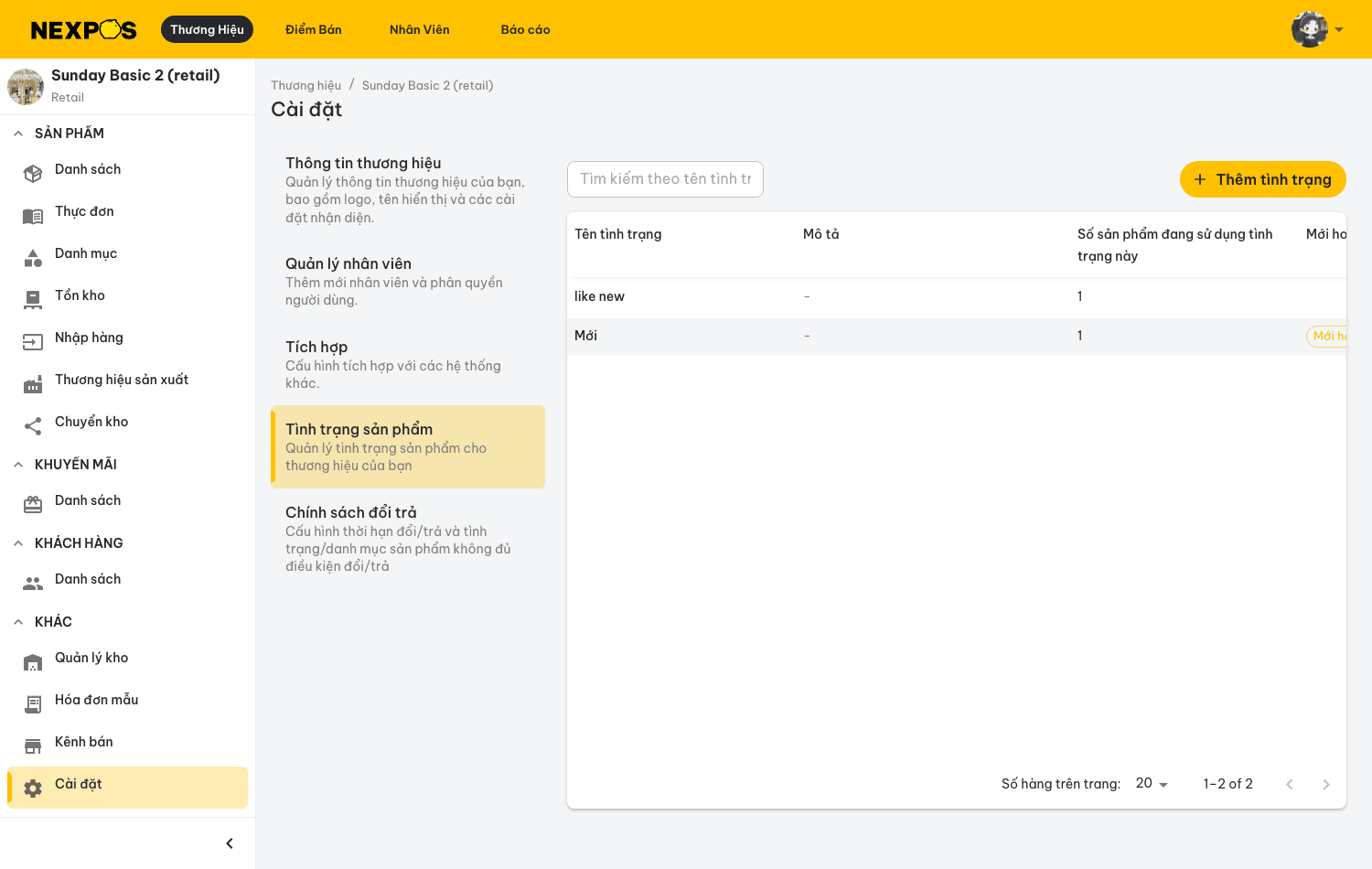
Bảng danh sách gồm các cột:
| Cột | Ý nghĩa |
|---|---|
| Tên tình trạng | Tên hiển thị của tình trạng (ví dụ: Mới, like new). |
| Mô tả | Mô tả ngắn (có thể để trống). |
| Số sản phẩm đang sử dụng tình trạng này | Số sản phẩm đang gán tình trạng — dùng để kiểm soát trước khi xóa. |
| Mới hoàn toàn | Nhãn đánh dấu tình trạng được xem là hàng mới 100% (xem bên dưới). |
Ô Tìm kiếm theo tên tình trạng ở phía trên giúp lọc nhanh danh sách.
Thêm tình trạng mới
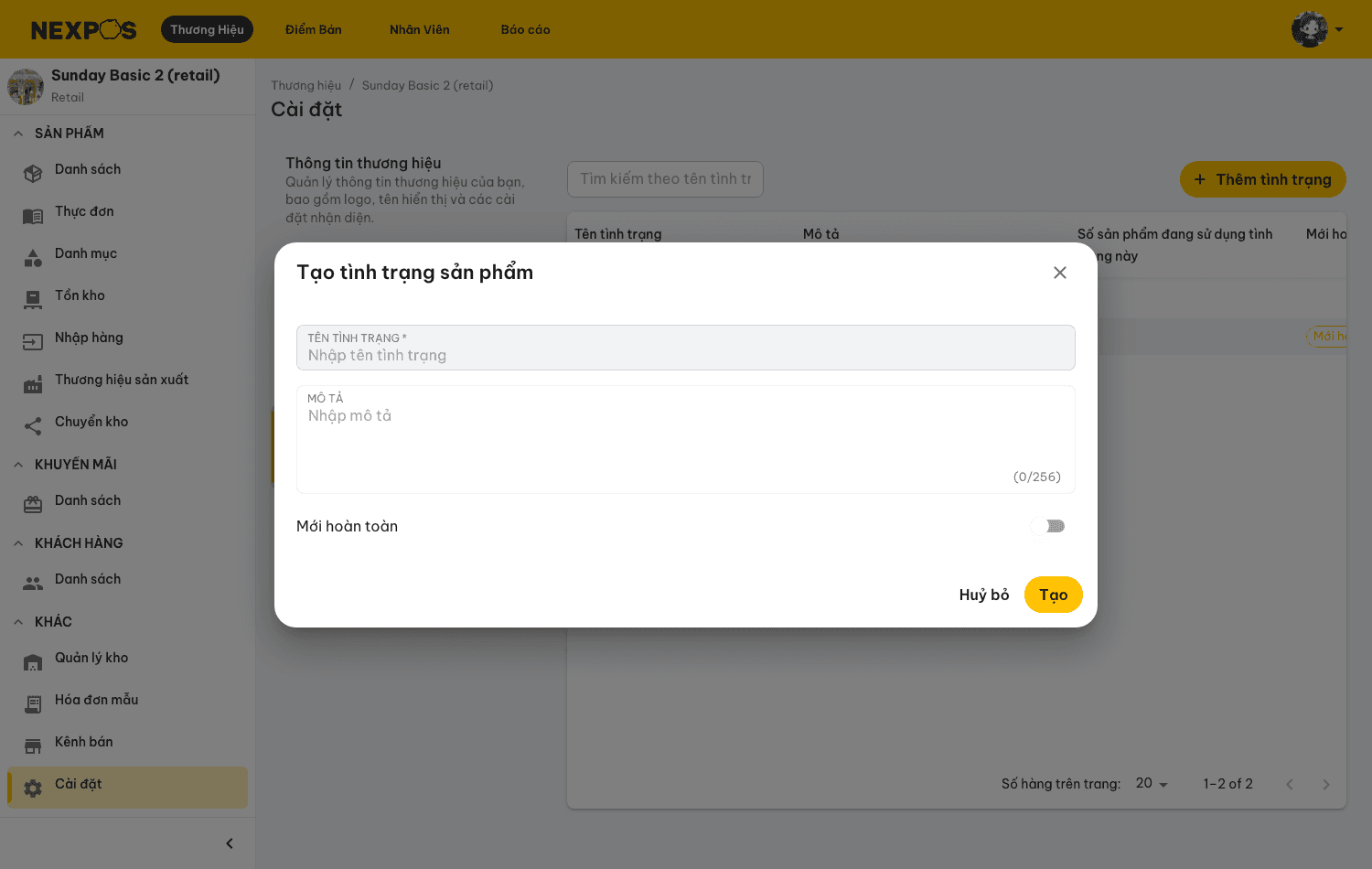
Nhập thông tin
| Trường | Bắt buộc | Quy tắc |
|---|---|---|
| Tên tình trạng | Có | Tối đa 64 ký tự, không được trùng với tình trạng đã có (nếu trùng sẽ báo "Tên tình trạng đã tồn tại"). |
| Mô tả | Không | Tối đa 256 ký tự. |
| Mới hoàn toàn | — | Công tắc, mặc định tắt. Bật để đánh dấu đây là tình trạng hàng mới 100%. |
Lưu
Bấm "Tạo" để hoàn tất — hệ thống hiển thị thông báo "Tạo tình trạng thành công". Bấm "Hủy bỏ" để đóng mà không lưu.
Quy tắc nhãn "Mới hoàn toàn"
Nhãn Mới hoàn toàn đánh dấu tình trạng tương ứng với hàng mới 100%. Tại mọi thời điểm, thương hiệu luôn có đúng một tình trạng được gắn nhãn này. Hệ thống áp dụng các quy tắc:
- Khi bật Mới hoàn toàn cho một tình trạng mới, tình trạng đang giữ nhãn trước đó sẽ tự động bị bỏ nhãn.
- Không thể tắt nhãn ở tình trạng đang giữ — chỉ có thể chuyển nhãn sang tình trạng khác.
- Không thể xóa tình trạng đang giữ nhãn Mới hoàn toàn (nút xóa bị ẩn). Muốn xóa, hãy chuyển nhãn sang tình trạng khác trước.
Nhãn Mới hoàn toàn được dùng để: chọn tình trạng mặc định trên trang chi tiết sản phẩm ở Storefront, ưu tiên hiển thị đầu danh sách khi bán tại POS, và là tình trạng nhận tồn kho khi sản phẩm vừa bật quản lý tình trạng.
Chỉnh sửa tình trạng
Bấm vào một dòng để mở hộp thoại chỉnh sửa (các trường được điền sẵn). Mọi trường đều có thể sửa. Khi đổi tên tình trạng, tên mới sẽ tự cập nhật trên tất cả sản phẩm đang dùng tình trạng đó. Bấm "Lưu" — hệ thống báo "Cập nhật tình trạng thành công".
Xóa tình trạng
Mỗi tình trạng có nút "Xóa", trừ tình trạng đang giữ nhãn Mới hoàn toàn.
- Nếu tình trạng đang được sản phẩm sử dụng, hệ thống chặn xóa và hiển thị: "Không thể xóa tình trạng đang được sử dụng bởi {số} sản phẩm. Vui lòng gỡ tình trạng khỏi sản phẩm trước khi xóa."
- Nếu không sản phẩm nào dùng, hệ thống hỏi xác nhận: "Bạn có chắc muốn xóa tình trạng này? Thao tác không thể hoàn tác." → bấm Xóa để hoàn tất.
Xóa tình trạng là thao tác không thể khôi phục. Hãy chắc chắn không còn sản phẩm nào sử dụng tình trạng đó.
Bật quản lý tình trạng cho sản phẩm
Sau khi có danh sách tình trạng, bạn bật quản lý tình trạng & lô cho từng sản phẩm trong Thương hiệu → Sản phẩm → Danh sách → Tạo / Chỉnh sửa sản phẩm.
Bật "Quản lý tồn kho" trước
Quản lý tình trạng & lô yêu cầu sản phẩm đã bật Quản lý tồn kho. Nếu chưa bật, hệ thống sẽ nhắc "Vui lòng kích hoạt quản lý tồn kho trước".
Bật "Quản lý tình trạng sản phẩm"
Kéo xuống mục Quản lý tình trạng sản phẩm và bật công tắc. Biểu tượng ℹ️ giải thích: "Quản lý sản phẩm theo tình trạng (mới, lỗi, gần hết hạn) và theo lô nhập hàng với hạn sử dụng riêng biệt".
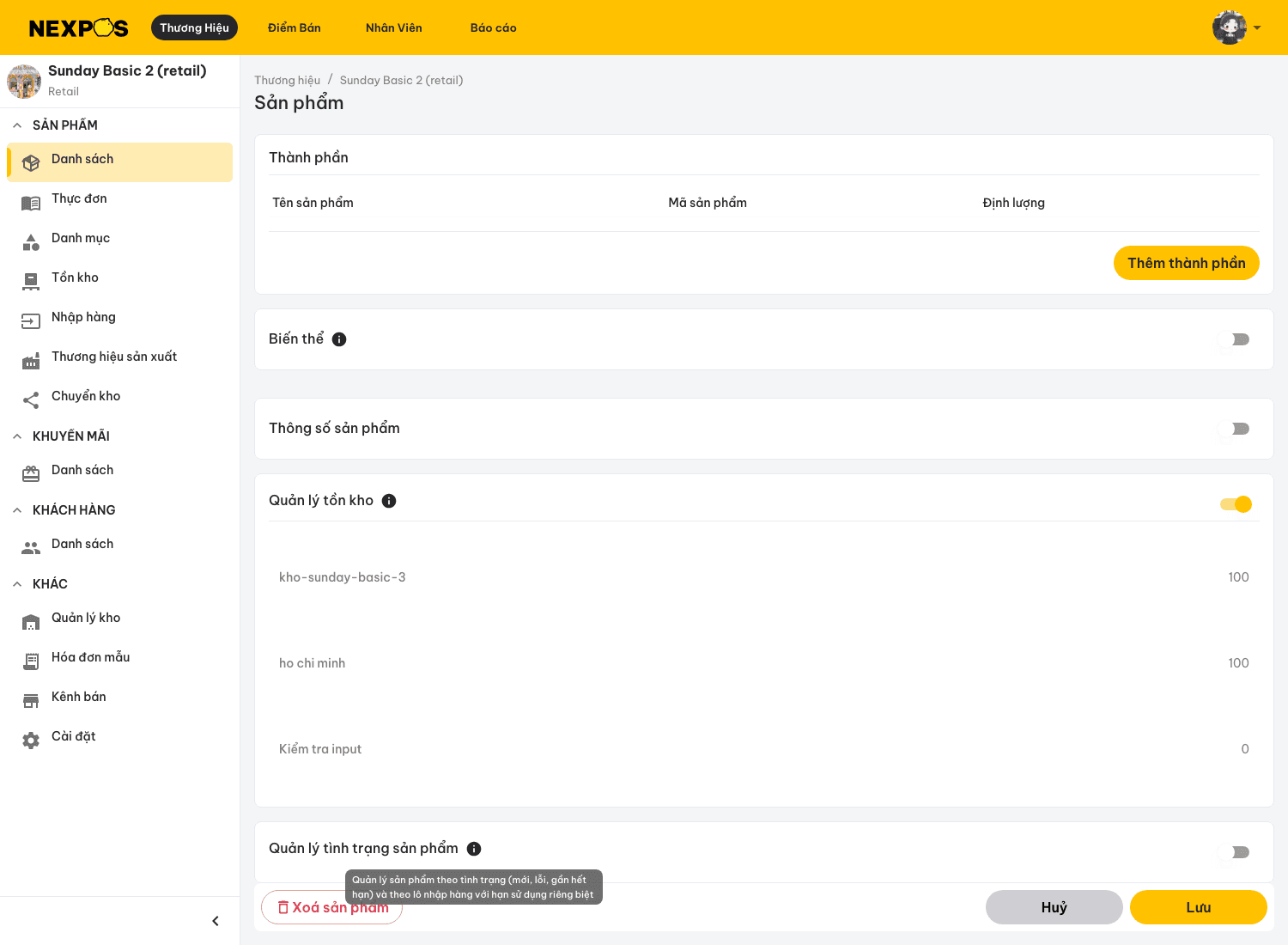
Chỉ có thể bật khi sản phẩm chưa có tồn kho (tồn = 0 ở mọi kho). Nếu sản phẩm đang có tồn kho, hệ thống sẽ chặn và yêu cầu tạo sản phẩm mới. Xem chi tiết tại Quy tắc bật/tắt.
Khi bật, hệ thống tự tạo tình trạng Mới hoàn toàn cho sản phẩm và gán toàn bộ tồn kho hiện có vào tình trạng đó. Lô sẽ được tạo khi bạn nhập hàng, không sinh ra ngay khi bật.
Khai báo tình trạng cho sản phẩm
Mục Quản lý tình trạng sản phẩm hiển thị bảng các tình trạng đã gán cho sản phẩm. Đây là thông tin kinh doanh (SKU, giá) — dùng chung cho mọi lô của tình trạng đó.
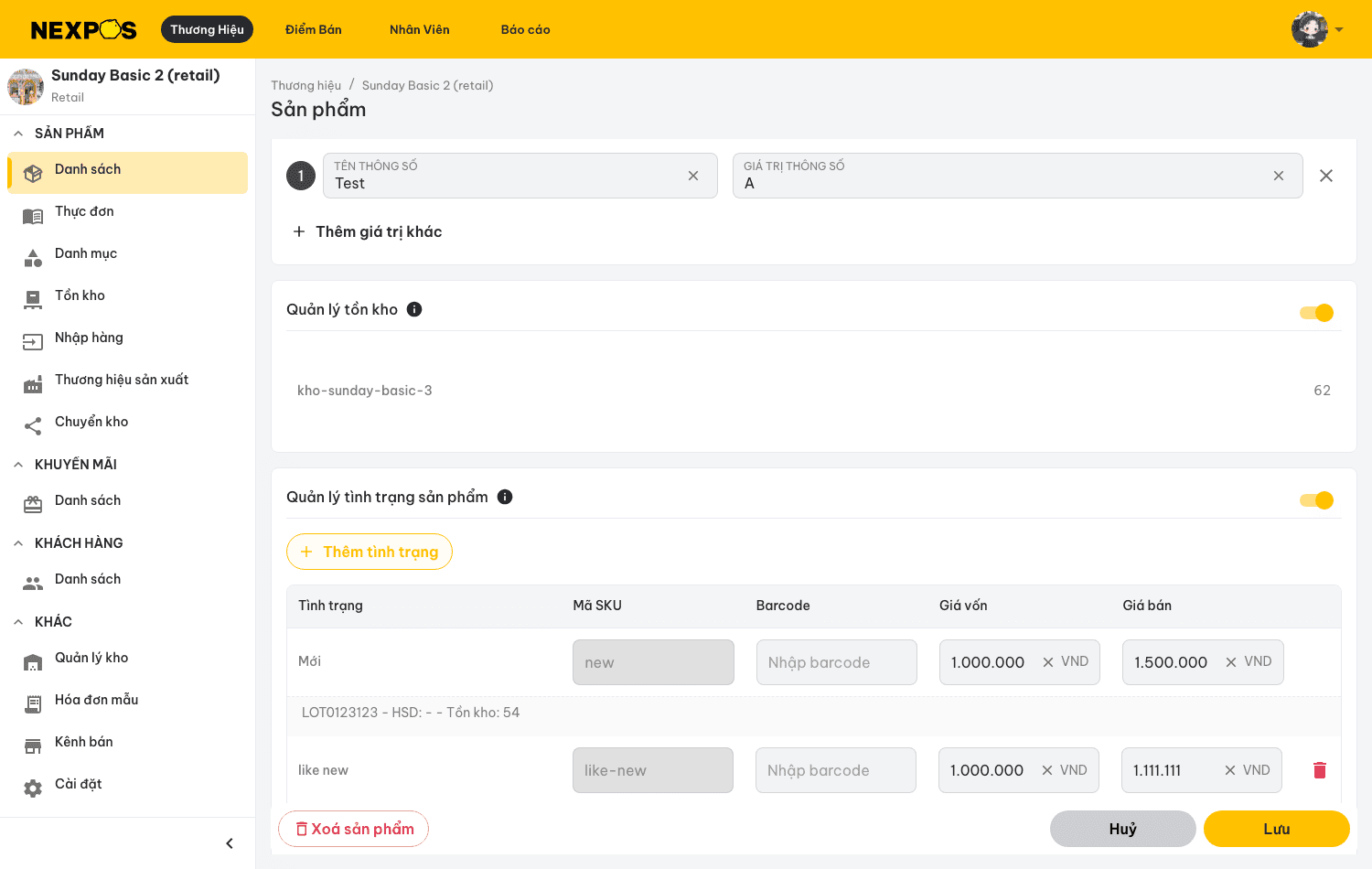
Mỗi dòng tình trạng gồm các cột:
| Cột | Bắt buộc | Quy tắc |
|---|---|---|
| Tình trạng | Có | Chọn từ danh sách tình trạng của thương hiệu. |
| Mã SKU | Có | Tối đa 64 ký tự, không trùng trong cùng một sản phẩm. |
| Barcode | Không | Mã vạch riêng cho tình trạng, không trùng. |
| Giá vốn | Không | Giá nhập tham chiếu của tình trạng. |
| Giá bán | Có | Giá bán riêng cho tình trạng. |
Bấm "Thêm tình trạng" để mở hộp thoại Thêm tình trạng sản phẩm:
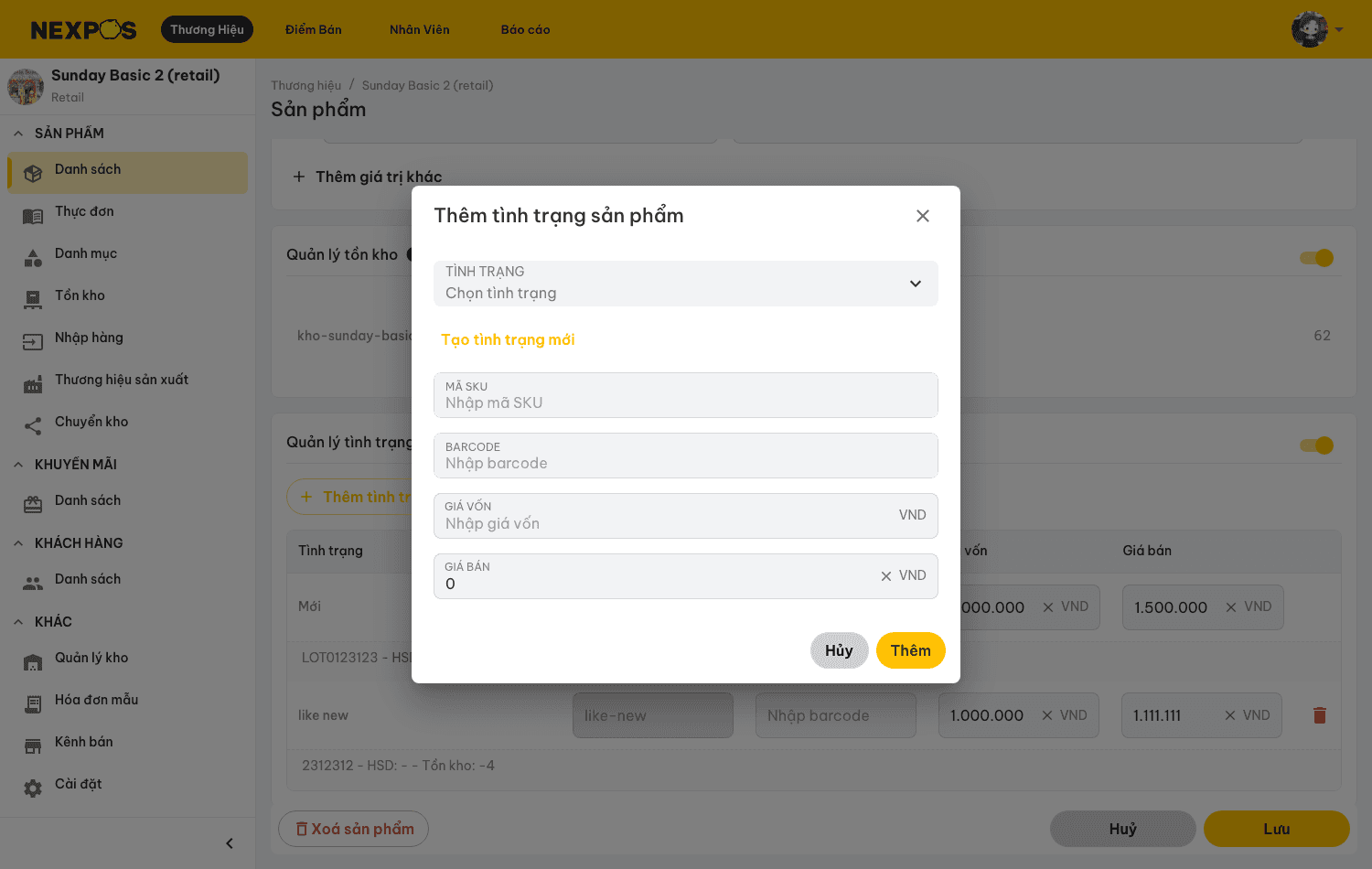
- Tình trạng — danh sách chỉ hiển thị các tình trạng chưa được thêm vào sản phẩm. Nếu đã dùng hết, bấm "Tạo tình trạng mới" để chuyển sang phần Cài đặt → Tình trạng sản phẩm.
- Nhập Mã SKU, Barcode (nếu có), Giá vốn (nếu có), Giá bán rồi bấm "Thêm".
Với sản phẩm có biến thể, tình trạng được khai báo ở từng phiên bản: mỗi phiên bản (ví dụ Đỏ / M) có danh sách tình trạng riêng, mở rộng từ dòng phiên bản.
Danh sách lô (chỉ xem)
Bên dưới mỗi tình trạng, hệ thống hiển thị danh sách lô đã nhập về cho tình trạng
đó (ví dụ: LOT0123123 - HSD: - - Tồn kho: 54). Mỗi lô gồm Mã lô, Hạn sử
dụng, Tổng tồn kho (cộng dồn các kho). Danh sách này chỉ để xem — lô được
tạo và cập nhật thông qua nhập hàng.
Xóa tình trạng khỏi sản phẩm
Mỗi tình trạng (trừ Mới hoàn toàn) có biểu tượng thùng rác để xóa.
- Nếu còn lô có tồn kho > 0, hệ thống chặn: "Tình trạng này vẫn còn tồn kho. Vui lòng điều chỉnh tồn kho về 0 trước khi xóa."
- Nếu tất cả lô đã về 0 (hoặc chưa có lô), hệ thống xác nhận rồi xóa tình trạng cùng toàn bộ lô liên quan.
Tắt quản lý tình trạng cho sản phẩm
Khi tắt công tắc Quản lý tình trạng sản phẩm:
- Nếu còn tồn kho ở tình trạng/lô khác Mới hoàn toàn: hệ thống chặn — "Không thể tắt. Vẫn còn tồn kho ở các tình trạng/lô khác. Vui lòng điều chỉnh tồn kho về 0 trước."
- Nếu chỉ còn tồn ở Mới hoàn toàn: hệ thống cảnh báo "Tắt quản lý sẽ xóa tất cả tình trạng và lô. Tồn kho sẽ gộp lại về sản phẩm gốc." trước khi thực hiện.
Quy tắc bật/tắt Biến thể × Tồn kho × Tình trạng & lô
Ba công tắc trên sản phẩm Retail liên quan với nhau: Biến thể, Quản lý tồn kho và Quản lý tình trạng sản phẩm. Nguyên tắc chung: hệ thống không cho phép thay đổi cấu trúc nếu sản phẩm đang có tồn kho — khi đó bạn phải tạo sản phẩm mới thay vì chuyển đổi.
Phụ thuộc: Tình trạng & lô yêu cầu Quản lý tồn kho đang bật. Biến thể và Tồn kho độc lập với nhau.
Các tổ hợp hợp lệ:
| Biến thể | Tồn kho | Tình trạng & lô | Ý nghĩa |
|---|---|---|---|
| Tắt | Tắt | Tắt | Sản phẩm đơn giản, bán không giới hạn |
| Tắt | Bật | Tắt | Sản phẩm đơn, quản lý tồn theo kho |
| Tắt | Bật | Bật | Sản phẩm đơn, quản lý tồn theo tình trạng & lô |
| Bật | Tắt | Tắt | Sản phẩm có biến thể, bán không giới hạn |
| Bật | Bật | Tắt | Quản lý tồn theo từng phiên bản |
| Bật | Bật | Bật | Phiên bản + tình trạng & lô |
Tổ hợp Tình trạng & lô = Bật trong khi Tồn kho = Tắt là không hợp lệ.
Khi bật một công tắc (Tắt → Bật)
| Thao tác | Điều kiện | Kết quả |
|---|---|---|
| Bật Biến thể | Tồn kho đang tắt, hoặc tồn = 0 | Cho phép |
| Đang có tồn kho > 0 | Chặn: "Không thể bật biến thể khi sản phẩm đang có tồn kho. Vui lòng tạo sản phẩm mới." | |
| Bật Quản lý tồn kho | — | Luôn cho phép |
| Bật Tình trạng & lô | Tồn kho đang tắt | Chặn: "Vui lòng kích hoạt Quản lý tồn kho trước." |
| Tồn kho bật, tồn = 0 | Cho phép, tự tạo tình trạng Mới hoàn toàn | |
| Tồn kho bật, tồn > 0 | Chặn: "Không thể bật khi sản phẩm đang có tồn kho. Vui lòng tạo sản phẩm mới." |
Khi tắt một công tắc (Bật → Tắt)
| Thao tác | Điều kiện | Kết quả |
|---|---|---|
| Tắt Tình trạng & lô | Còn lô có tồn > 0 | Chặn: "Vẫn còn tồn kho ở các tình trạng/lô. Vui lòng điều chỉnh tồn kho về 0 trước." |
| Mọi lô = 0 | Cho phép, xóa tất cả tình trạng & lô | |
| Tắt Quản lý tồn kho | Tình trạng & lô đang bật | Chặn: "Vui lòng tắt Tình trạng & lô trước khi tắt Quản lý tồn kho." |
| T&L tắt, còn tồn > 0 | Chặn: "Vui lòng điều chỉnh tồn kho về 0 trước khi tắt." | |
| T&L tắt, tồn = 0 | Cho phép | |
| Tắt Biến thể | Tồn kho đang bật | Chặn: "Vui lòng tắt Quản lý tồn kho trước khi tắt Biến thể." |
| Tồn kho tắt | Cho phép, xóa tất cả phiên bản |
Phân quyền
Quyền thao tác với tình trạng & lô được gán theo vai trò người dùng của thương hiệu:
| Chức năng | Chủ sở hữu | Quản lý thương hiệu | Nhân viên |
|---|---|---|---|
| Tạo / sửa / xóa tình trạng (Cài đặt) | ✅ | ✅ | ❌ |
| Bật/tắt quản lý tình trạng & lô cho sản phẩm | ✅ | ✅ | ❌ |
| Thêm / sửa / xóa tình trạng của sản phẩm | ✅ | ✅ | ❌ |
| Chuyển đổi tình trạng (chuyển tồn giữa các tình trạng) | ✅ | ✅ | ❌ |
| Xem danh sách lô trên trang sản phẩm | ✅ | ✅ | ✅ |
| Xem tồn kho theo tình trạng & lô | ✅ | ✅ | ✅ |
| Nhập hàng / tạo lô | ✅ | ✅ | Theo quyền nhập hàng |
| Bán hàng theo tình trạng tại POS | ✅ | ✅ | ✅ |
Với Nhân viên không có quyền: menu Cài đặt → Tình trạng sản phẩm bị ẩn (hoặc hiển thị "Bạn không có quyền truy cập"); khi mở sản phẩm có quản lý tình trạng, phần tình trạng & lô ở chế độ chỉ xem (ẩn các nút Thêm/Sửa/Xóa); trên màn hình tồn kho, nút Chuyển tình trạng bị ẩn.
Mô tả chi tiết sản phẩm
Soạn mô tả chi tiết cho sản phẩm NexPOS bằng trình soạn thảo văn bản (định dạng chữ, danh sách, bảng, ảnh, video) và cách nội dung này hiển thị trên Trang đặt hàng.
Tồn kho theo lô
Vận hành tồn kho cho sản phẩm Retail quản lý theo tình trạng & lô — xem tồn kho 3 cấp, lọc theo tình trạng/HSD, nhập hàng, chuyển kho, điều chỉnh, chuyển đổi tình trạng và quy tắc lô hết hạn.