NexPOS — Tài liệu
Thiết lập cửa hàng

Sản phẩm & thực đơn

Hướng dẫn tạo sản phẩm, cấu hình thành phẩm, quản lý thực đơn và sao chép thực đơn từ sàn Q-Com trên NexPOS.

Để bắt đầu hoạt động bán hàng trên NexPOS, người dùng cần thêm danh sách sản phẩm và thực đơn để ghi nhận thông tin hàng hóa của thương hiệu.

Tạo mới sản phẩm
Màn hình danh sách sản phẩm trên NexPOS

Thêm sản phẩm

Người dùng truy cập vào thương hiệu cần nhập thông tin, ở danh mục Sản phẩm, người dùng chọn vào mục Danh sách, sau đó chọn vào nút "Thêm sản phẩm" để thực hiện khai báo thông tin sản phẩm.
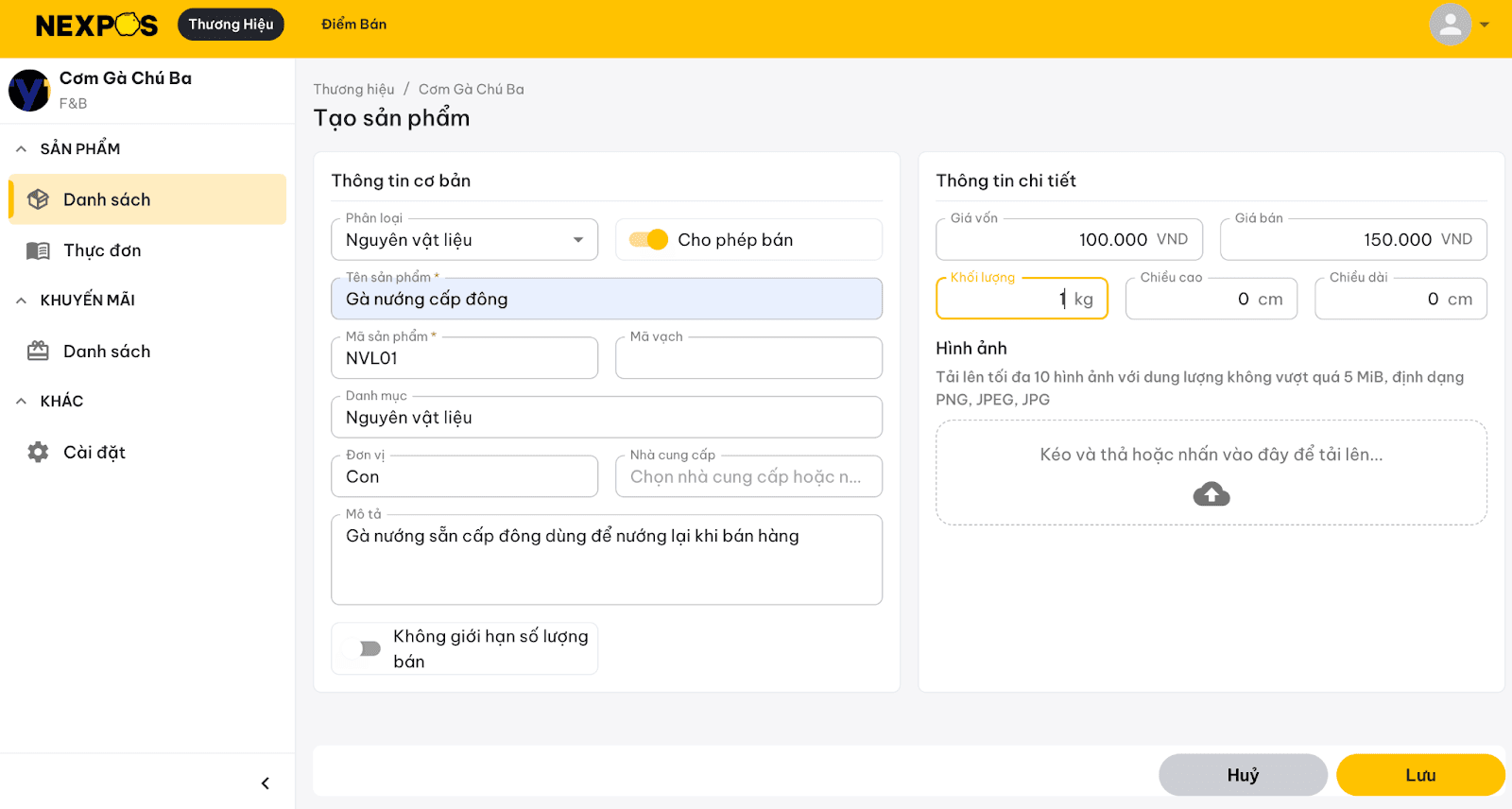
Màn hình tạo sản phẩm mới

Nhập thông tin sản phẩm

Tại màn hình Tạo sản phẩm, người dùng nhập các thông tin sau:

  • Phân loại: Người dùng chọn 1 trong 4 loại sau:
    • Nguyên vật liệu: Là các nguyên liệu thô ban đầu chưa qua chế biến (như rau củ, thịt sống, gia vị...).
    • Bán thành phẩm: Là nguyên liệu đã được sơ chế hoặc chế biến một phần, chưa thể phục vụ trực tiếp cho khách (như nước sốt nấu sẵn, bột nhào sẵn...).
    • Thành phẩm: Là món ăn hoặc đồ uống đã chế biến hoàn chỉnh, sẵn sàng để phục vụ khách hàng.
    • Hàng hóa: Là sản phẩm có thể bán trực tiếp không qua chế biến tại nơi tiêu thụ (như nước đóng chai, bánh kẹo đóng gói, rượu vang...).
  • Cho phép bán: người dùng tích chọn nếu sản phẩm có thể dùng để bán trực tiếp.
  • Tên sản phẩm.
  • Mã sản phẩm.
  • Mã vạch (nếu có).
  • Danh mục: người dùng chọn danh mục có sẵn hoặc nhập để tạo mới danh mục.
  • Đơn vị: người dùng chọn đơn vị có sẵn hoặc nhập để tạo mới đơn vị.
  • Nhà cung cấp (nếu có).
  • Mô tả: mô tả chi tiết thông tin sản phẩm.
  • Giá vốn.
  • Giá bán.
  • Khối lượng
  • Chiều cao
  • Chiều dài
  • Hình ảnh sản phẩm (nếu có).

Lưu sản phẩm

Người dùng chọn nút "Lưu" để xác nhận tạo mới sản phẩm.

Nhập/Xuất danh sách sản phẩm

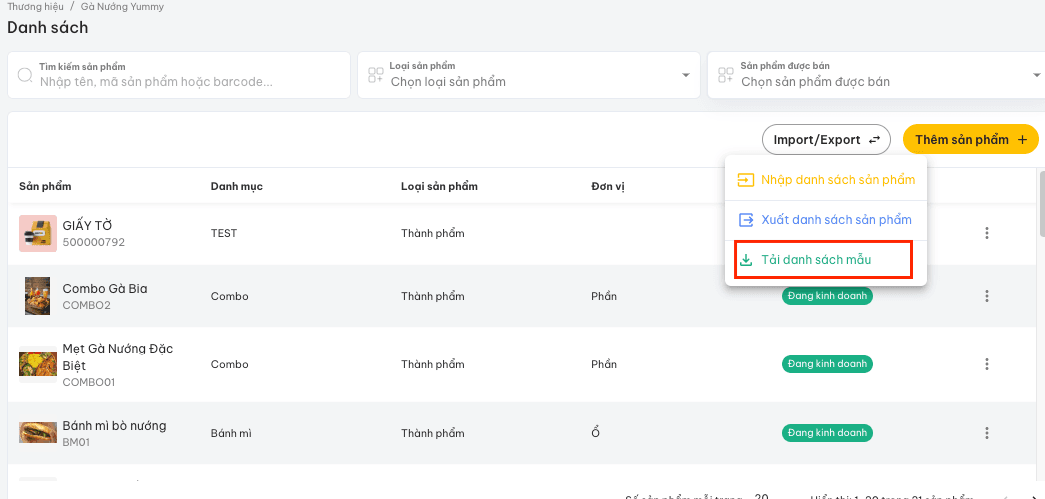
Nút Import/Export trên màn hình danh sách sản phẩm

Ngoài ra, NexPOS cũng hỗ trợ người dùng nhập hàng loạt sản phẩm bằng cách import file Excel theo mẫu có sẵn hoặc xuất toàn bộ danh sách sản phẩm.

Người dùng chọn vào nút "Import/Export":

  • Nhập danh sách sản phẩm: Người dùng chọn file excel đã nhập đầy đủ thông tin sản phẩm để tải lên phần mềm NexPOS.
  • Xuất danh sách sản phẩm: NexPOS sẽ tải về danh sách sản phẩm hiện tại theo định dạng file excel.
  • Tải danh sách mẫu: Người dùng có thể tải file mẫu về để nhập thông tin sản phẩm và import lên phần mềm NexPOS để tạo hàng loạt sản phẩm.

Cấu hình thành phẩm

Đối với các sản phẩm là Thành phẩm được cấu thành từ các thành phần là Nguyên vật liệu hoặc Bán thành phẩm, người dùng có thể cấu hình sản phẩm để khi bán hàng các thành phần thuộc sản phẩm đó sẽ được tự động trừ tồn kho theo từng đơn hàng.
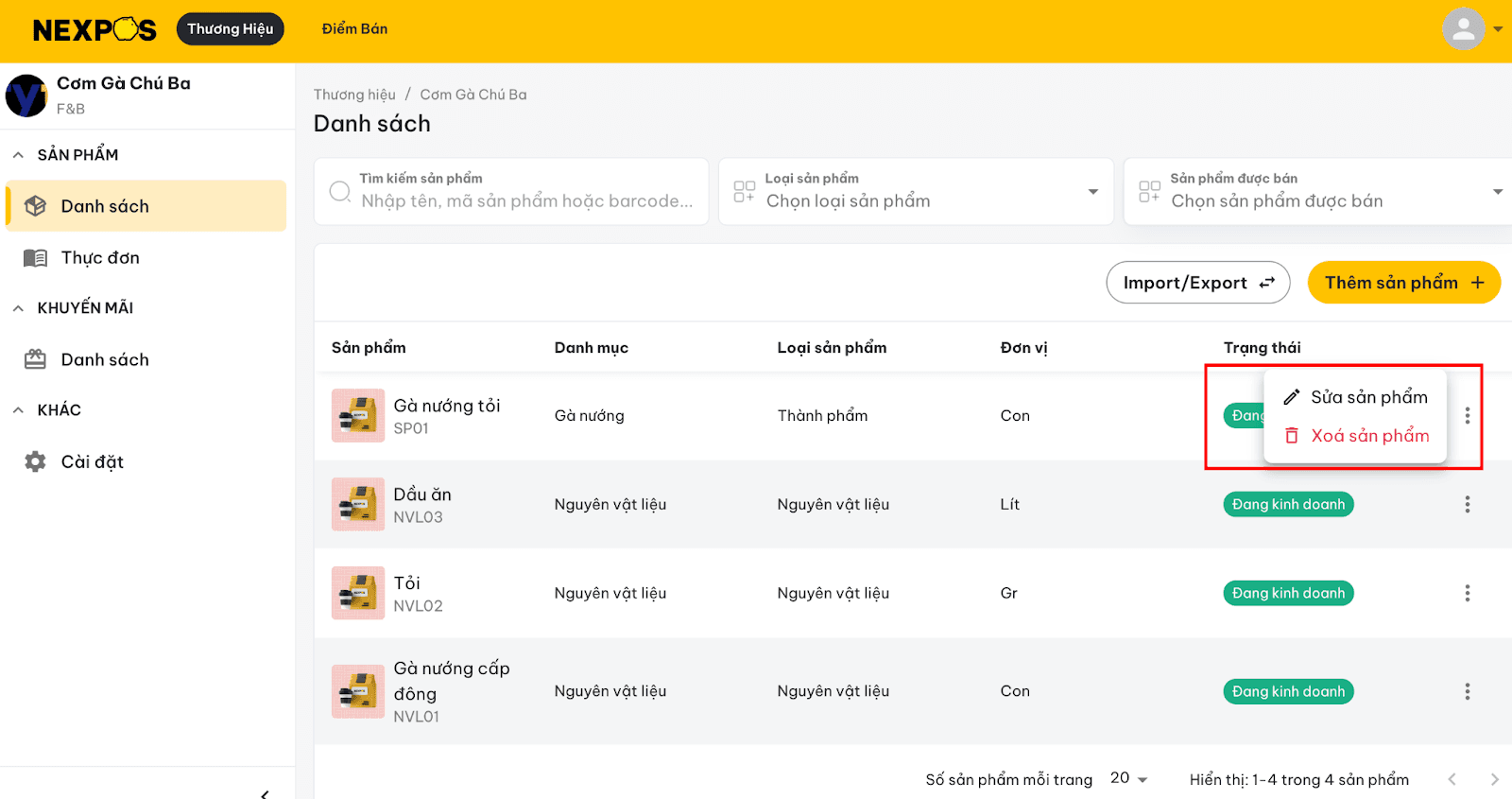
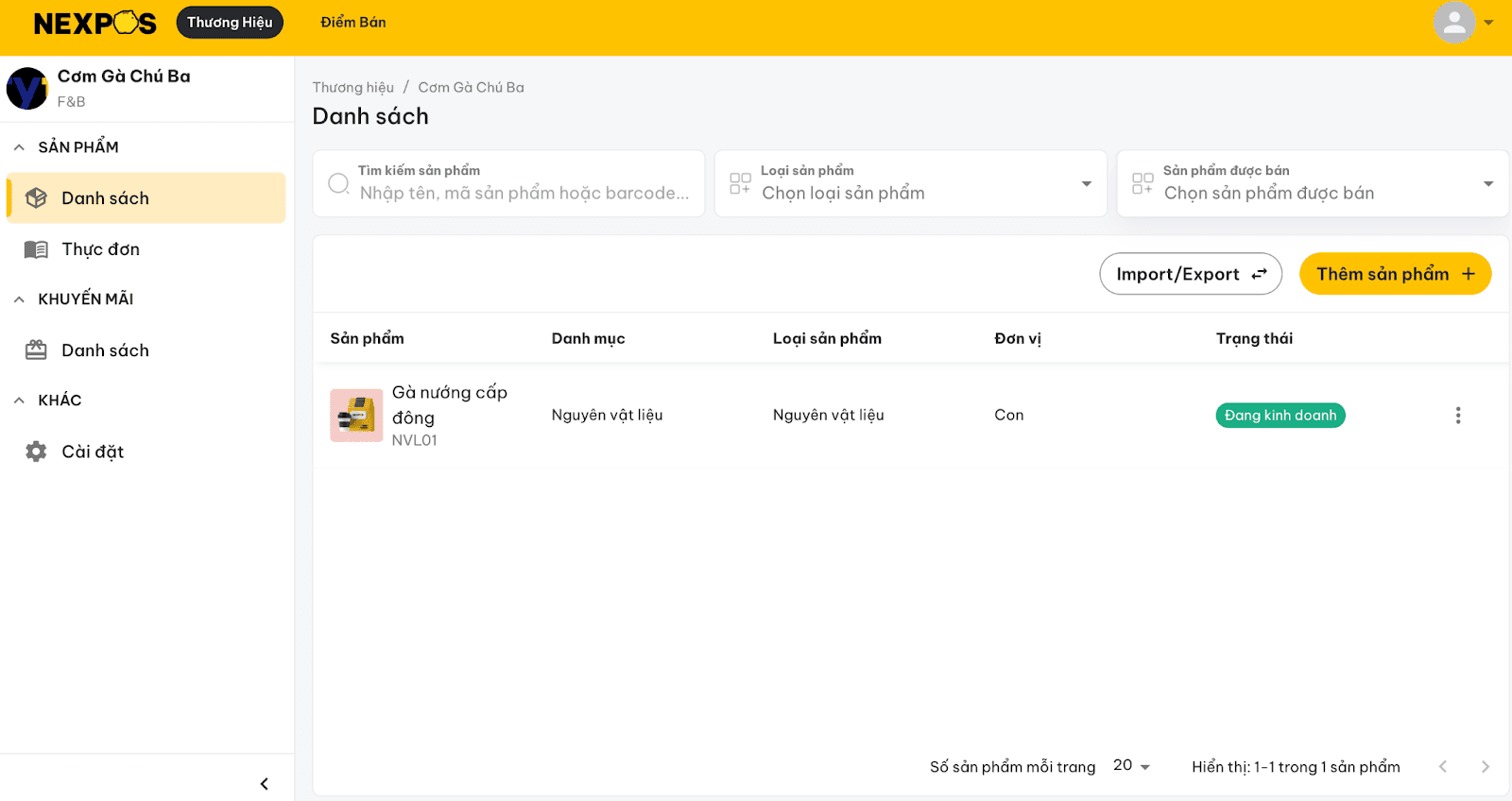
Màn hình danh sách sản phẩm để cấu hình thành phẩm

Mở chức năng sửa sản phẩm

Người dùng chọn vào sản phẩm cần cấu hình thành phần, chọn vào biểu tượng Biểu tượng tùy chọn thao tác và chọn Sửa sản phẩm.

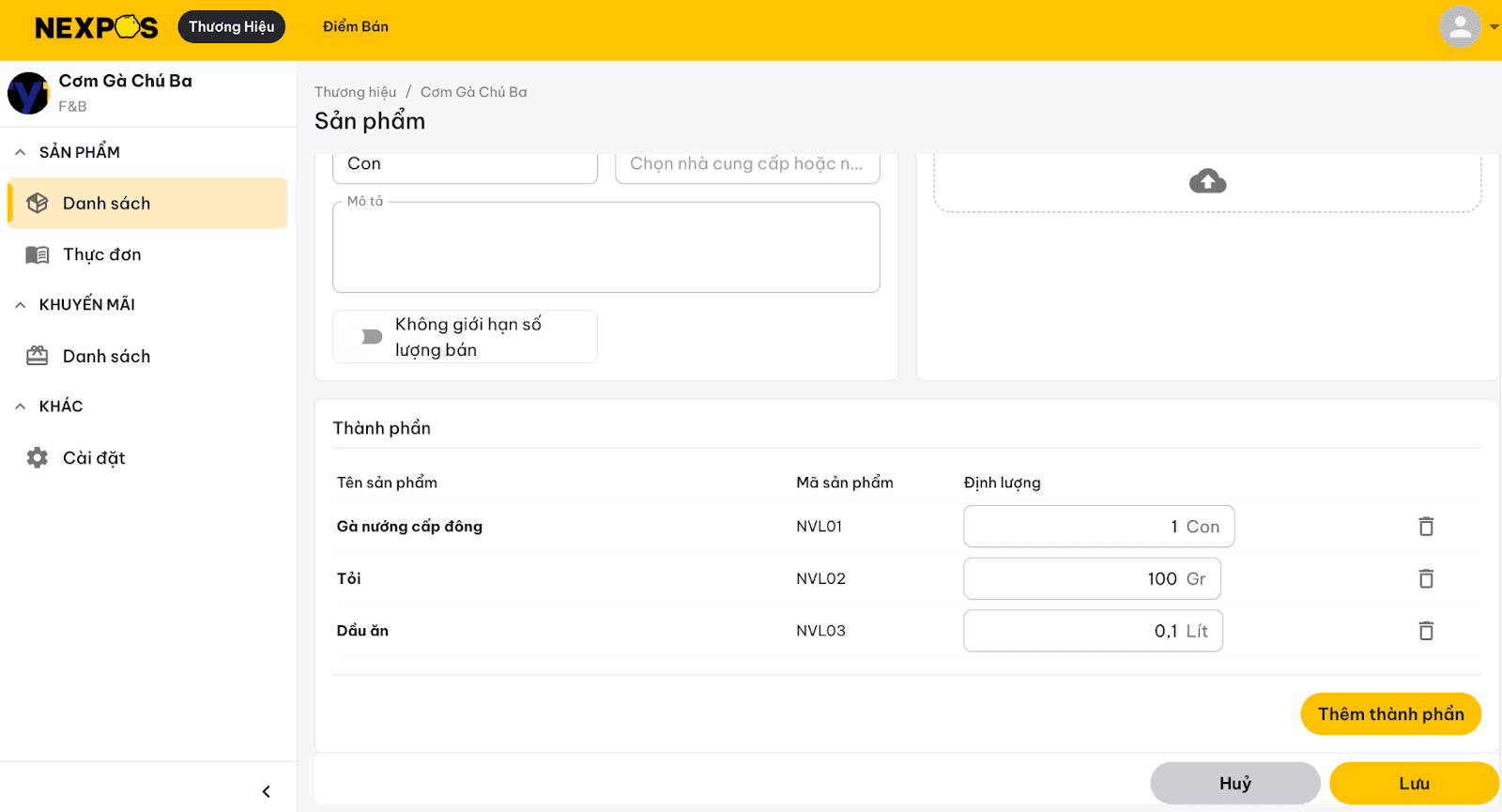
Màn hình sửa sản phẩm với phần thông tin thành phần

Thêm thành phần

Ở phần thông tin Thành phần, người dùng chọn vào nút "Thêm thành phần" và chọn các sản phẩm theo danh sách có sẵn, sau đó nhập thông tin Định lượng của từng thành phần.

Lưu cấu hình

Người dùng chọn nút "Lưu" để hoàn thành khai báo thành phần cho sản phẩm.

Thực đơn

NexPOS hỗ trợ người dùng có thể tạo nhiều thực đơn khác nhau để quản lý bán hàng đa dạng kênh bán và đối tượng khách hàng.

Tạo mới thực đơn

Màn hình tạo menu mẫu

Ở phân hệ Sản phẩm, người dùng chọn vào Thực đơn, sau đó chọn "Tạo menu mẫu" và nhập các thông tin, sau đó chọn "Tạo" để hoàn thành khai báo tạo mới menu.

Chỉnh sửa thực đơn

Nút Chỉnh sửa trên danh sách thực đơn

Để chỉnh sửa thực đơn và thêm món vào thực đơn, người dùng tìm thực đơn và chọn vào nút "Chỉnh sửa".

Giao diện chỉnh sửa thực đơn với tùy chọn Thêm danh mục

Tại giao diện chỉnh sửa thực đơn, người dùng chọn "Thêm mới" và chọn "Thêm danh mục" để khai báo danh mục sản phẩm.

Tùy chọn Thêm sản phẩm trong giao diện chỉnh sửa thực đơn

Sau khi khai báo danh mục sản phẩm, người dùng tiếp tục chọn "Thêm mới" và chọn "Thêm sản phẩm" để khai báo sản phẩm thuộc các danh mục đã tạo trước đó.

Màn hình nhập sản phẩm vào thực đơn

Tại màn hình Nhập sản phẩm, người dùng tìm sản phẩm theo tên/mã hoặc danh sách có sẵn, sau đó chọn vào nút "Chọn" để thêm món vào thực đơn.

Màn hình khai báo thông tin sản phẩm thuộc thực đơn

Người dùng tiếp tục khai báo thông tin sản phẩm thuộc thực đơn:

  • Danh mục: người dùng chọn danh mục chứa sản phẩm đang được chọn.
  • Giá bán: người dùng có thể tùy chỉnh giá bán của sản phẩm theo từng thực đơn.
  • Mô tả: Mô tả chi tiết sản phẩm
  • Các thông tin chi tiết khác

Sau khi khai báo và kiểm tra thông tin, người dùng chọn "Lưu thông tin sản phẩm" để hoàn thành khai báo sản phẩm cho thực đơn.

Quản lý tùy chọn

NexPOS hỗ trợ người dùng quản lý các tùy chọn gắn với các sản phẩm để người dùng có thể dễ dàng thao tác khi bán hàng.

Phân hệ Tùy chọn trong chi tiết thực đơn

Trong chi tiết thực đơn, người dùng chọn vào phân hệ Tùy chọn, sau đó chọn "Thêm tùy chọn" để tạo mới nhóm tùy chọn và khai báo thông tin của tùy chọn.

Màn hình tạo nhóm tùy chọn

Tại màn hình Tạo nhóm tùy chọn, người dùng khai báo các thông tin:

  • Tên nhóm tùy chọn
  • Các sản phẩm thuộc tùy chọn: người dùng chọn vào nút "Chỉnh sửa" để chọn các sản phẩm thuộc nhóm tùy chọn.
  • Quy tắc chọn: người dùng chọn 1 trong 2 quy tắc:
    • Bắt buộc chọn: Tùy chọn bắt buộc kèm theo sản phẩm chính, phải chọn thì mới hoàn tất thêm món vào giỏ hàng được.
    • Tùy chọn: Tùy chọn không bắt buộc, có thể chọn hoặc không khi thêm món vào giỏ hàng.
  • Liên kết sản phẩm: người dùng chọn các sản phẩm có gắn với nhóm tùy chọn đang khai báo liên kết hiển thị khi thêm món vào giỏ hàng.

Áp dụng thực đơn

Sau khi chỉnh sửa và hoàn tất thực đơn, để áp dụng cho kênh bán mong muốn, người dùng thao tác theo các bước:

Áp dụng thực đơn

Chọn Thực đơn đã được chỉnh sửa hoàn chỉnh, nhấn nút Áp dụng thực đơn.

Nút Áp dụng thực đơn

Chọn kênh bán

Người dùng Tick chọn vào kênh bán cần áp dụng, sau đó bấm Xác nhận để hoàn thành áp dụng thực đơn cho kênh bán.

Màn hình chọn kênh bán để áp dụng thực đơn

Sau khi Xác nhận, thực đơn sẽ được cập nhật và hiển thị trên kênh bán vừa chọn.

Sao chép thực đơn từ sàn Q-Com

Mở chỉnh sửa thực đơn

Người dùng truy cập vào Thực đơn, bấm "Chỉnh sửa".

Nút Chỉnh sửa thực đơn

Mở hộp thoại sao chép

Bấm vào Sao chép thực đơn để mở hộp thoại Sao chép thực đơn.

Tùy chọn Sao chép thực đơn

Ở hộp thoại Sao chép thực đơn, tại màn hình Danh sách cửa hàng, bấm "Chọn" ở cửa hàng có Sản phẩm muốn sao chép.

Màn hình danh sách cửa hàng để chọn nguồn sao chép

Chọn danh mục và sản phẩm

Tại màn hình Danh sách danh mục và sản phẩm, người dùng có thể tick vào ô vuông Ô chọn danh mục trước mỗi Danh mục để chọn toàn bộ danh mục hoặc tick vào dấu mũi tên Biểu tượng mũi tên mở rộng danh mục bên cạnh Danh mục để hiển thị các Sản phẩm trong Danh mục và tick chọn các Sản phẩm, bấm Lưu thực đơn để hoàn tất sao chép.

Màn hình chọn danh mục và sản phẩm để sao chép

Hoàn tất sao chép

Thông báo Danh mục/Sản phẩm đã được đồng bộ thành công:

Thông báo đồng bộ thành công

Các Sản phẩmDanh mục đã được sao chép thành công vào mục Danh sách.

Danh sách sản phẩm sau khi sao chép

Để thêm Sản phẩmDanh mục vào Thực đơn, tiếp tục thao tác Thêm mới trong giao diện Chỉnh sửa thực đơn (thao tác như mục Chỉnh sửa thực đơn ở trên).

Giao diện chỉnh sửa thực đơn để thêm sản phẩm đã sao chép

Trong trang này