 NexPOS — Tài liệu
Danh mục sản phẩm
Tạo và quản lý danh mục sản phẩm cho thương hiệu Retail trên NexPOS — tạo, sửa, xoá danh mục và gán sản phẩm vào danh mục.
Danh mục giúp bạn nhóm các sản phẩm của thương hiệu để quản lý và tìm kiếm dễ dàng hơn.
Tính năng Danh mục sản phẩm chỉ áp dụng cho thương hiệu loại Retail. Thương hiệu F&B sử dụng Thực đơn thay cho danh mục.
Danh sách danh mục
Mở Thương hiệu → chọn thương hiệu → Sản phẩm → Danh mục.
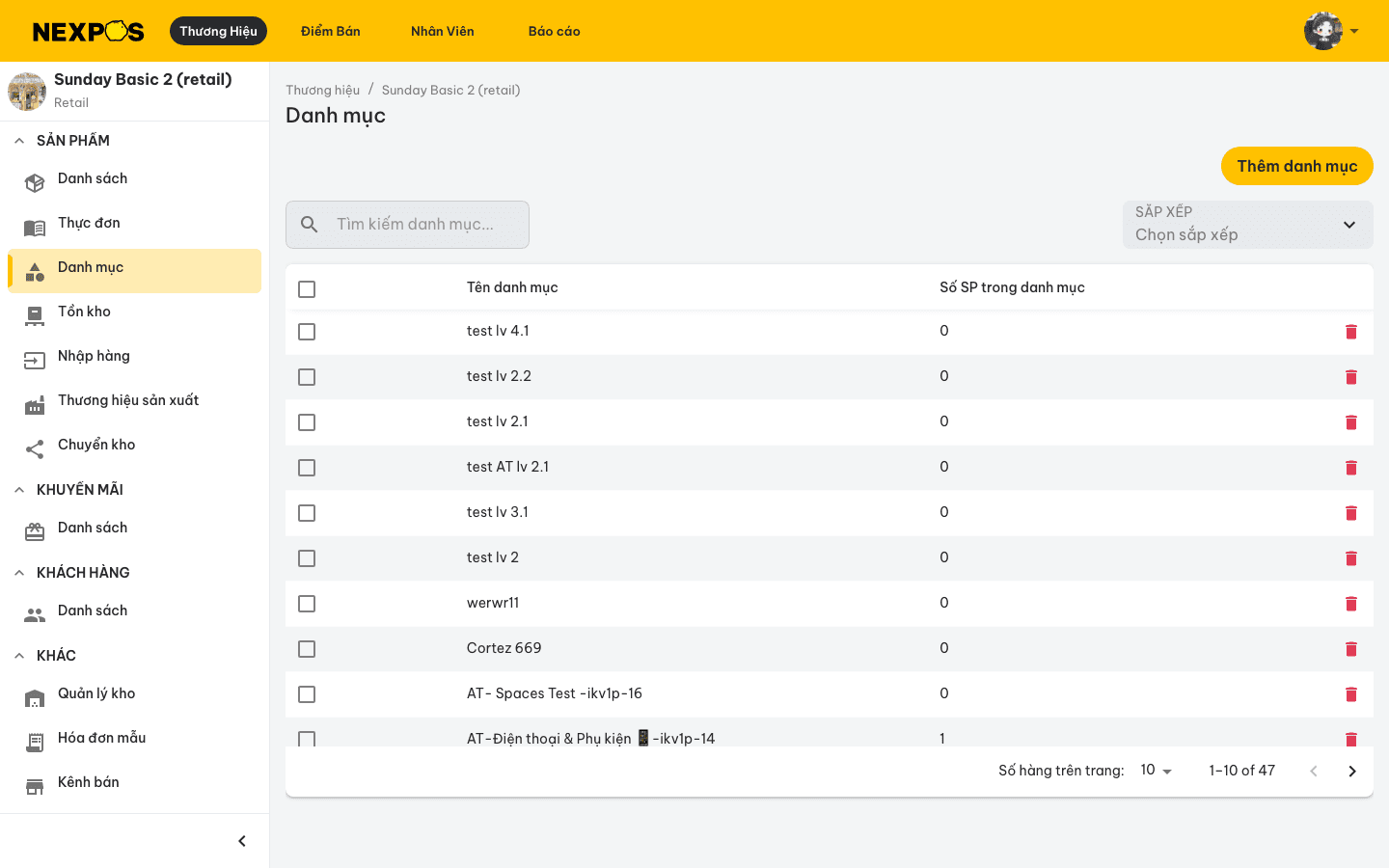
Màn hình hiển thị các danh mục dưới dạng bảng với:
- Tên danh mục và Số SP trong danh mục (số sản phẩm thuộc danh mục).
- Ô Tìm kiếm danh mục — lọc nhanh theo tên.
- Bộ Sắp xếp — theo Số lượng sản phẩm hoặc Tên danh mục (mặc định theo ngày tạo, mới nhất trước).
- Phân trang ở cuối bảng (chọn số hàng trên mỗi trang).
Tạo danh mục
Mở biểu mẫu tạo mới
Tại màn hình Danh mục, bấm Thêm danh mục.
Nhập thông tin danh mục
Điền các trường (dấu * là bắt buộc):
- Tên danh mục
*— tối đa 128 ký tự. - Mã danh mục
*— tối đa 64 ký tự, không trùng trong cùng thương hiệu. - Mô tả — tối đa 1.028 ký tự.
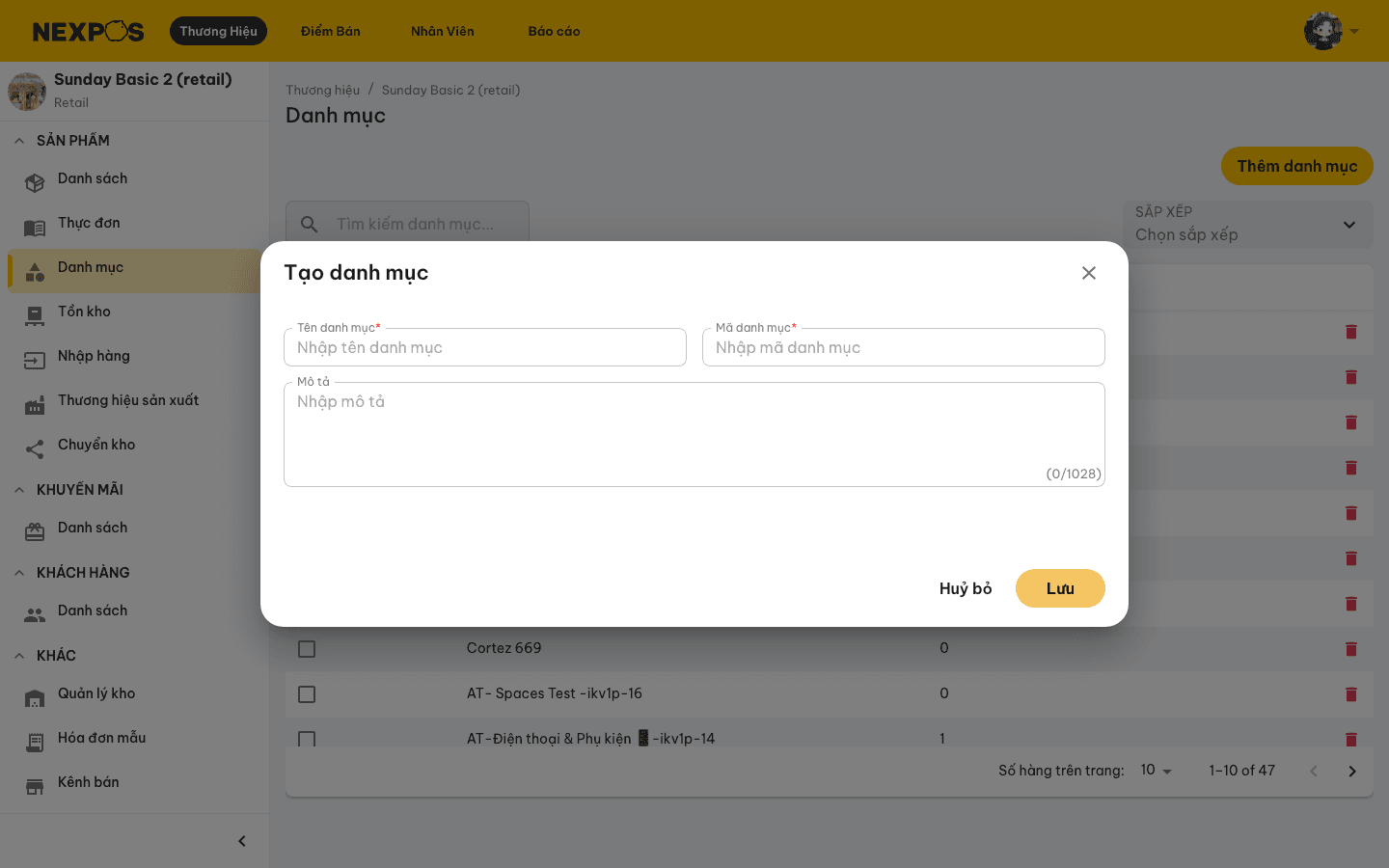
Lưu
Bấm Lưu để tạo danh mục, hoặc Huỷ bỏ để bỏ qua.
Xoá danh mục
Xoá danh mục không xoá các sản phẩm bên trong — sản phẩm chỉ được gỡ khỏi danh mục đó.
- Xoá một danh mục: bấm biểu tượng thùng rác ở cuối dòng (hoặc mở chi tiết danh mục và bấm Xoá danh mục). Hộp thoại xác nhận hiện ra → bấm Đồng ý.
- Xoá nhiều danh mục: tích chọn các danh mục trong bảng, sau đó chọn Xoá danh mục ở thanh tác vụ → bấm Đồng ý trong hộp thoại xác nhận.
Xoá thành công sẽ hiển thị thông báo “Xoá danh mục thành công”.
Gán sản phẩm vào danh mục
Việc gán danh mục được thực hiện ngay trên màn hình Tạo hoặc Sửa sản phẩm (Sản phẩm → Danh sách → thêm/chỉnh sửa sản phẩm).
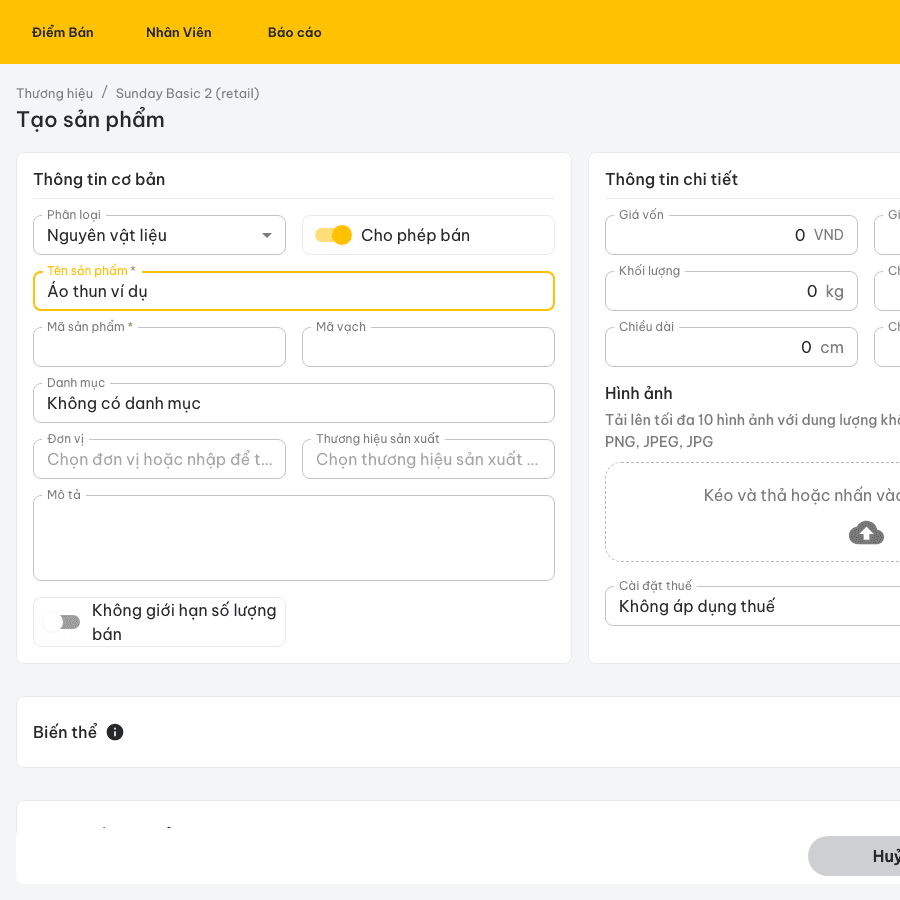
- Tại trường Danh mục, chọn danh mục mong muốn. Có thể gõ để tìm kiếm nhanh.
- Mỗi sản phẩm chỉ thuộc một danh mục tại một thời điểm.
- Giá trị mặc định là “Không có danh mục” — nghĩa là sản phẩm chưa được gán vào danh mục nào. Đổi sản phẩm về “Không có danh mục” và lưu để gỡ sản phẩm khỏi danh mục.
Bán hàng theo tình trạng
Bán sản phẩm Retail theo tình trạng tại POS và Storefront — chọn lô theo tình trạng ở POS, tự động trừ tồn FEFO trên Storefront, giỏ hàng và đơn hàng theo tình trạng, hoàn hàng về đúng lô.
Thực đơn
Tạo và quản lý thực đơn trên NexPOS — thêm danh mục/sản phẩm vào thực đơn, quản lý tùy chọn, áp dụng thực đơn cho kênh bán và sao chép thực đơn từ sàn Q-Com.