NexPOS — Tài liệu
Thực đơn
Tạo và quản lý thực đơn trên NexPOS — thêm danh mục/sản phẩm vào thực đơn, quản lý tùy chọn, áp dụng thực đơn cho kênh bán và sao chép thực đơn từ sàn Q-Com.
NexPOS hỗ trợ người dùng có thể tạo nhiều thực đơn khác nhau để quản lý bán hàng đa dạng kênh bán và đối tượng khách hàng.
Tạo mới thực đơn
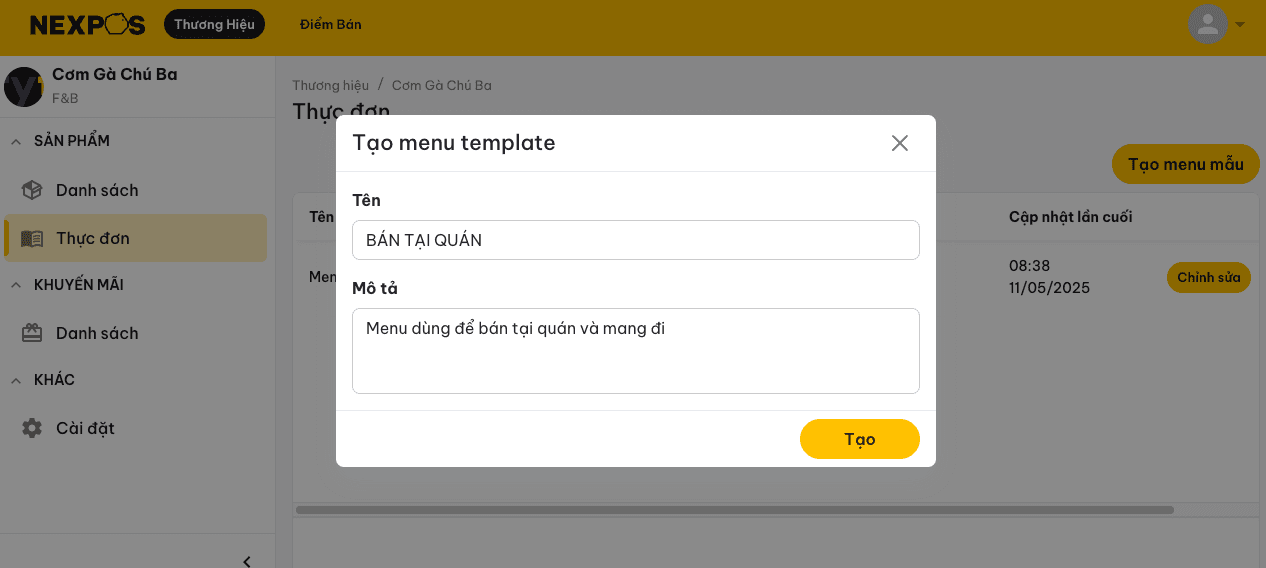
Ở phân hệ Sản phẩm, người dùng chọn vào Thực đơn, sau đó chọn "Tạo menu mẫu" và nhập các thông tin, sau đó chọn "Tạo" để hoàn thành khai báo tạo mới menu.
Chỉnh sửa thực đơn
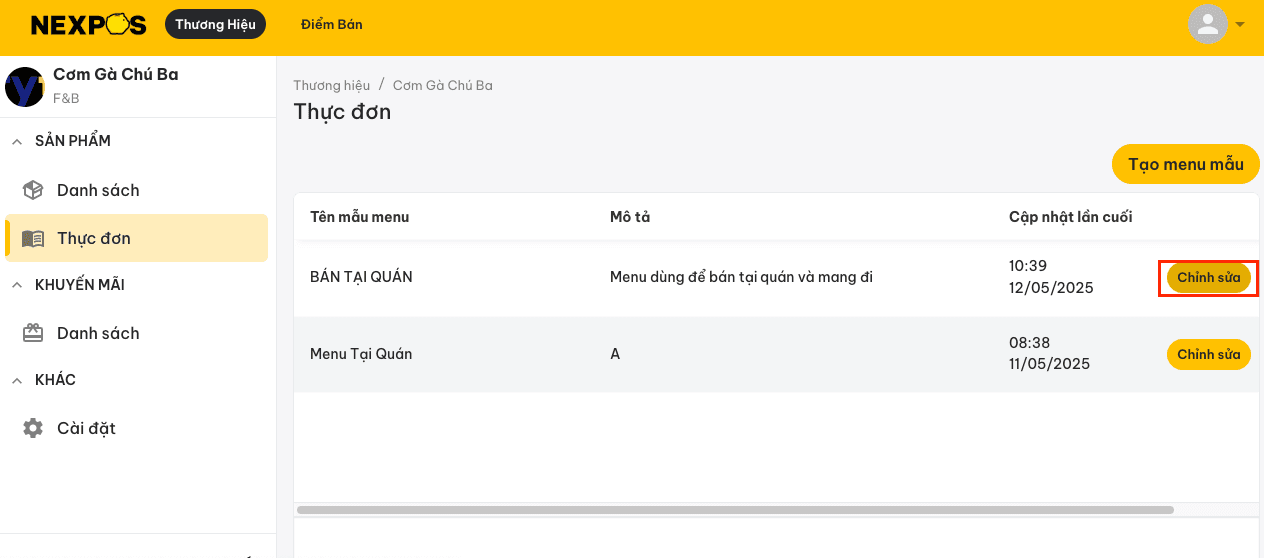
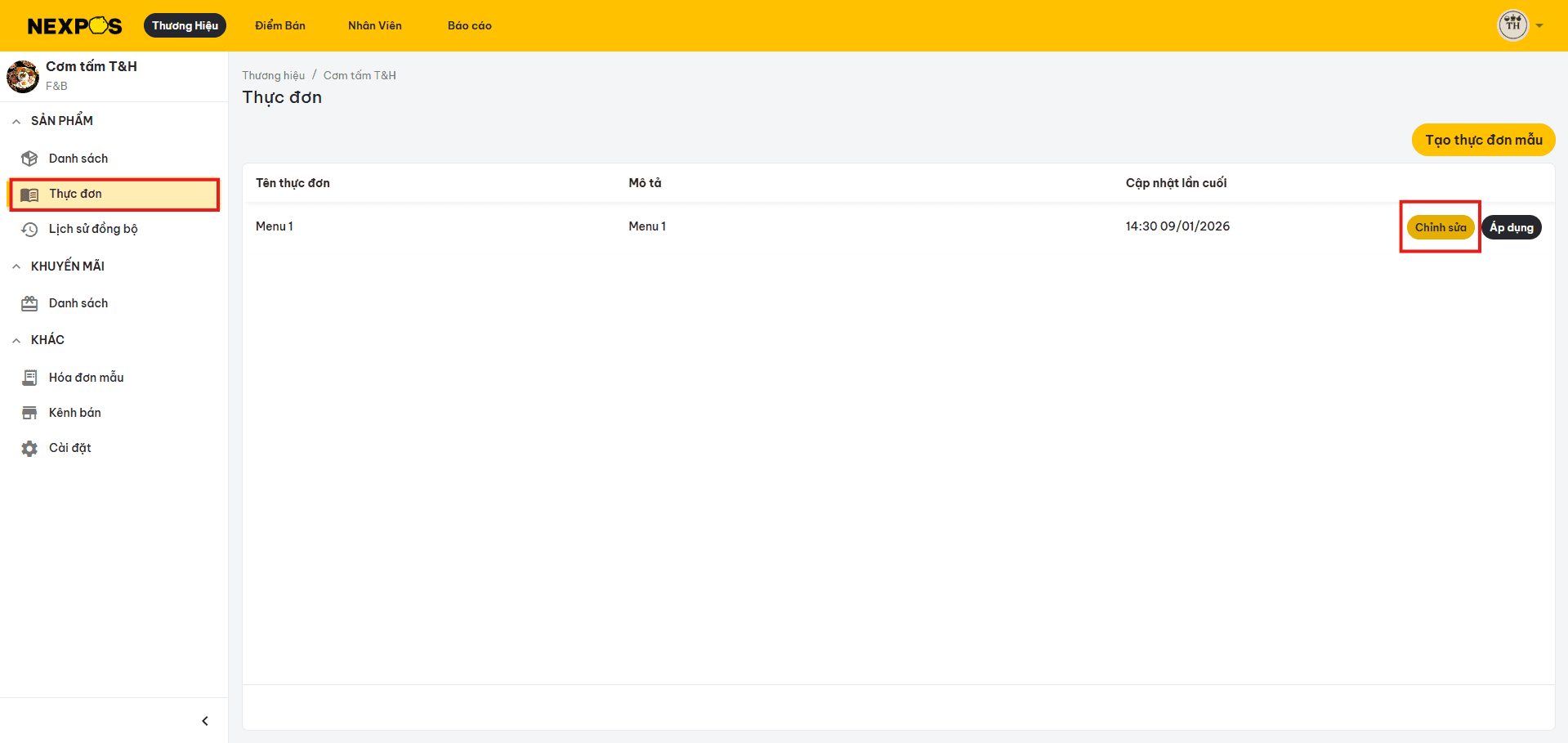
Để chỉnh sửa thực đơn và thêm món vào thực đơn, người dùng tìm thực đơn và chọn vào nút "Chỉnh sửa".
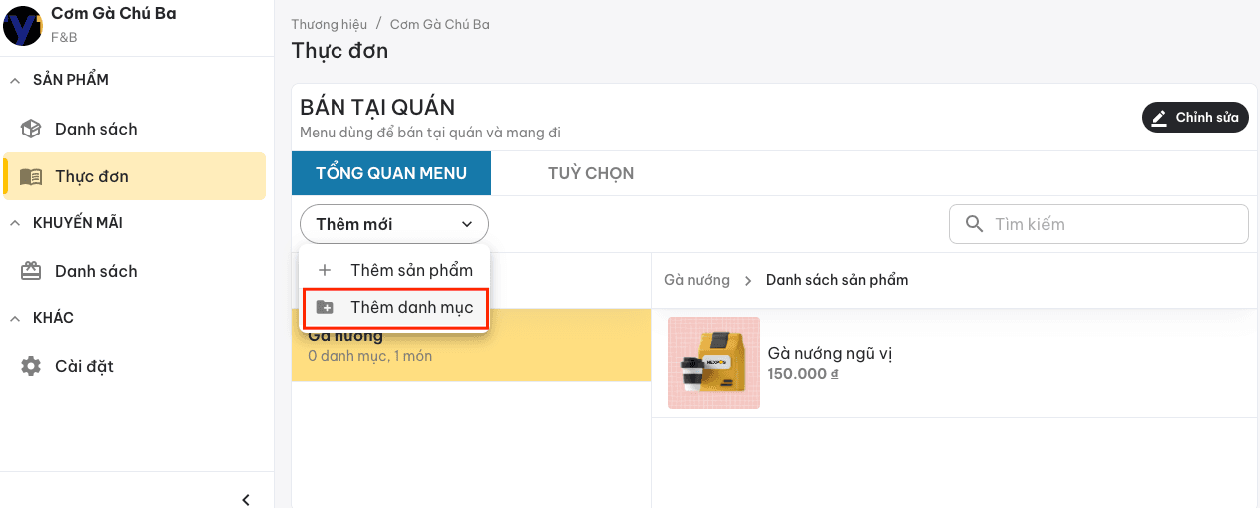
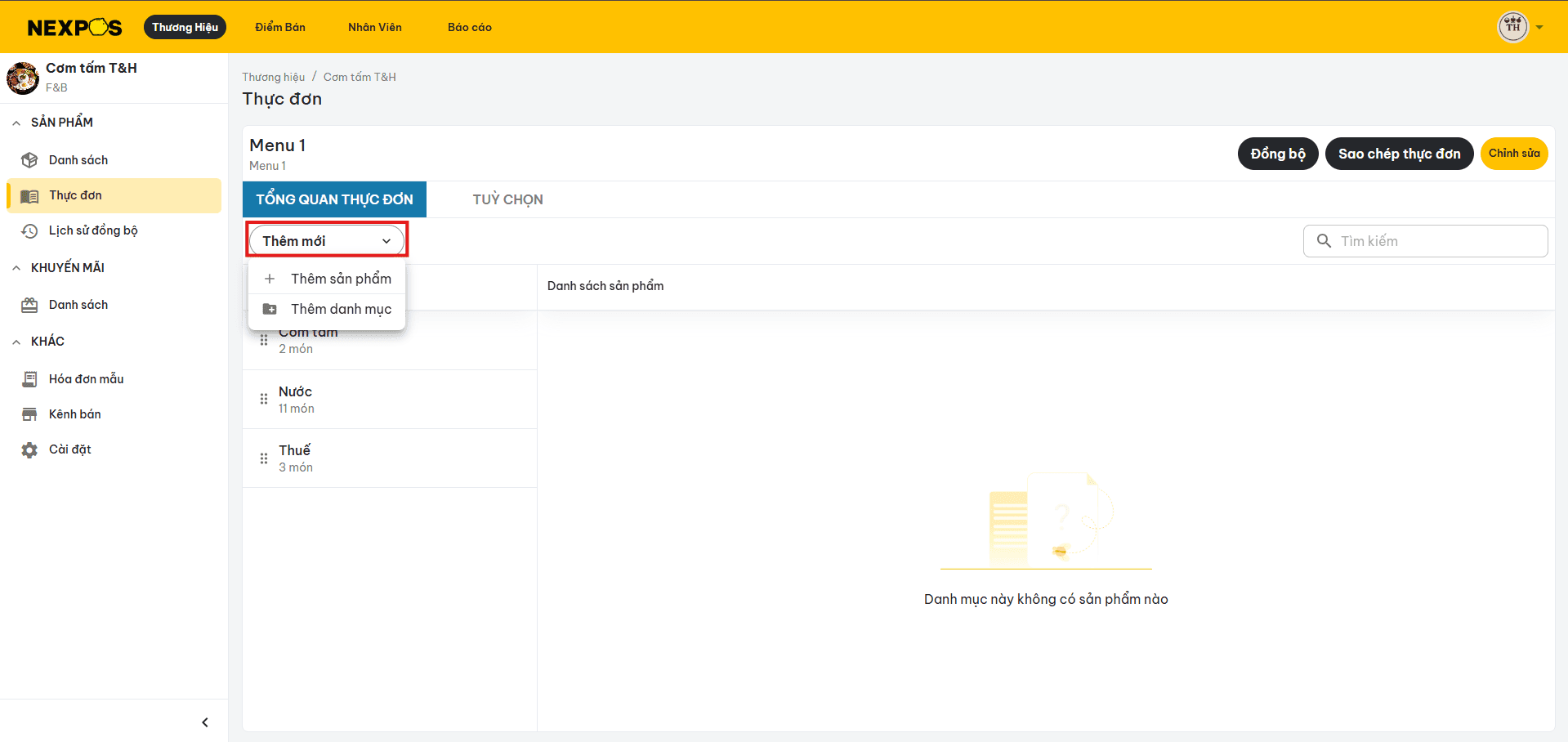
Tại giao diện chỉnh sửa thực đơn, người dùng chọn "Thêm mới" và chọn "Thêm danh mục" để khai báo danh mục sản phẩm.
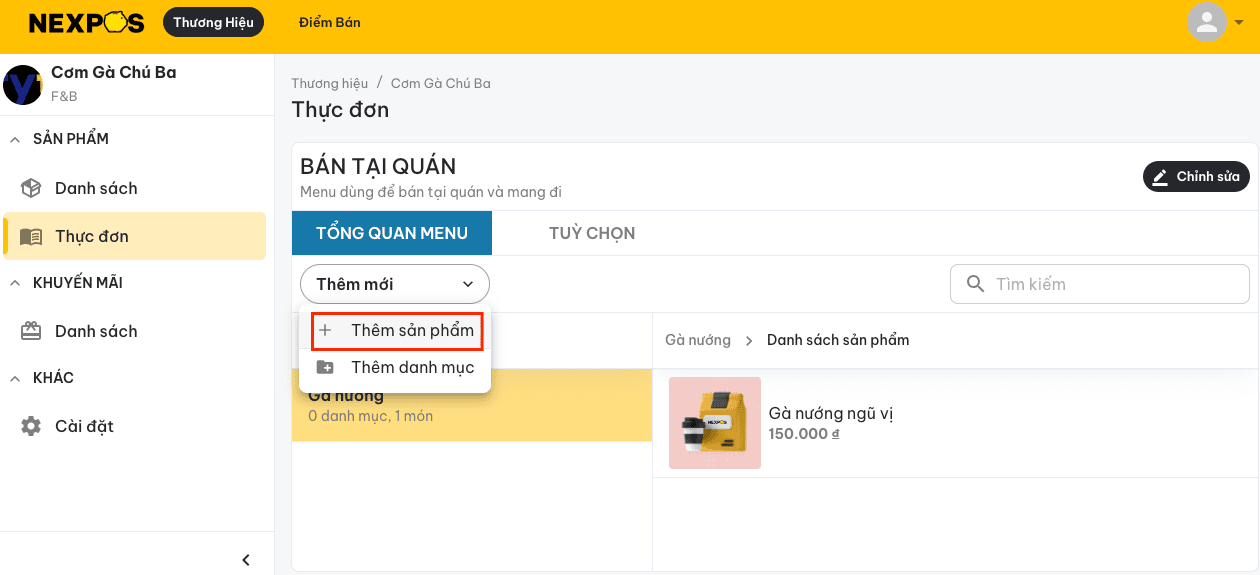
Sau khi khai báo danh mục sản phẩm, người dùng tiếp tục chọn "Thêm mới" và chọn "Thêm sản phẩm" để khai báo sản phẩm thuộc các danh mục đã tạo trước đó.
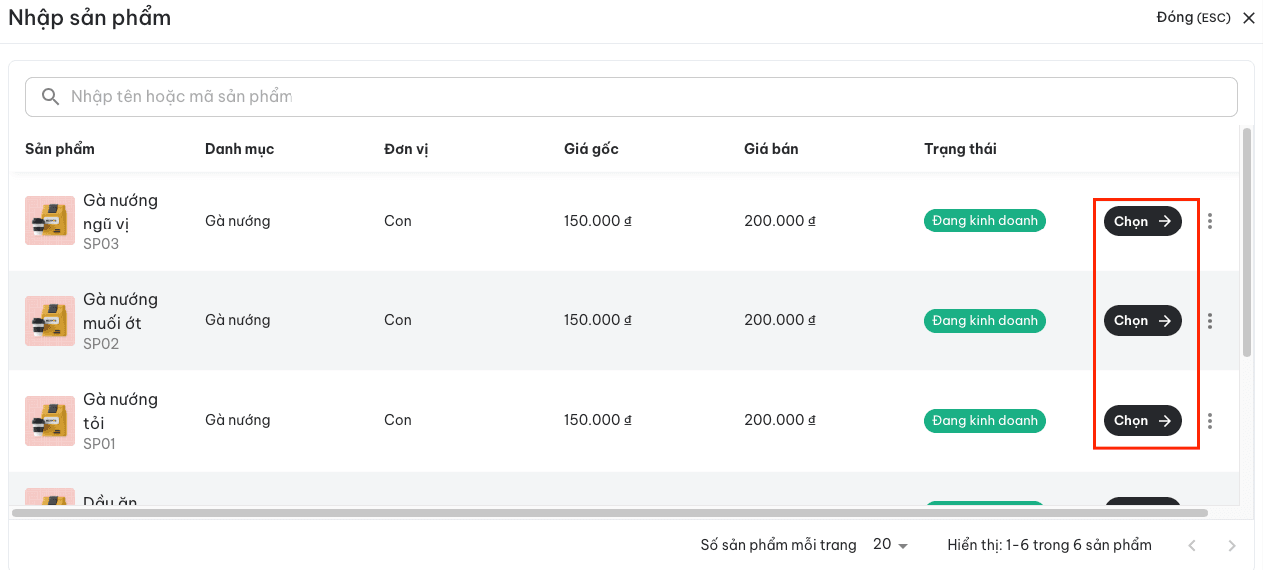
Tại màn hình Nhập sản phẩm, người dùng tìm sản phẩm theo tên/mã hoặc danh sách có sẵn, sau đó chọn vào nút "Chọn" để thêm món vào thực đơn.
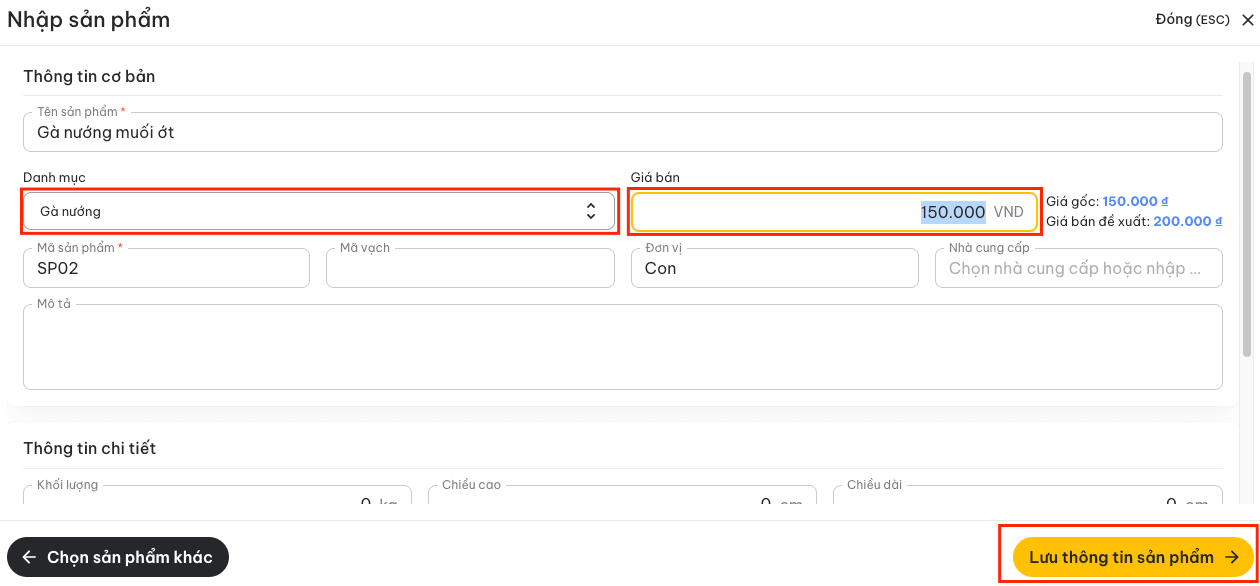
Người dùng tiếp tục khai báo thông tin sản phẩm thuộc thực đơn:
- Danh mục: người dùng chọn danh mục chứa sản phẩm đang được chọn.
- Giá bán: người dùng có thể tùy chỉnh giá bán của sản phẩm theo từng thực đơn.
- Mô tả: Mô tả chi tiết sản phẩm
- Các thông tin chi tiết khác
Sau khi khai báo và kiểm tra thông tin, người dùng chọn "Lưu thông tin sản phẩm" để hoàn thành khai báo sản phẩm cho thực đơn.
Quản lý tùy chọn
NexPOS hỗ trợ người dùng quản lý các tùy chọn gắn với các sản phẩm để người dùng có thể dễ dàng thao tác khi bán hàng.
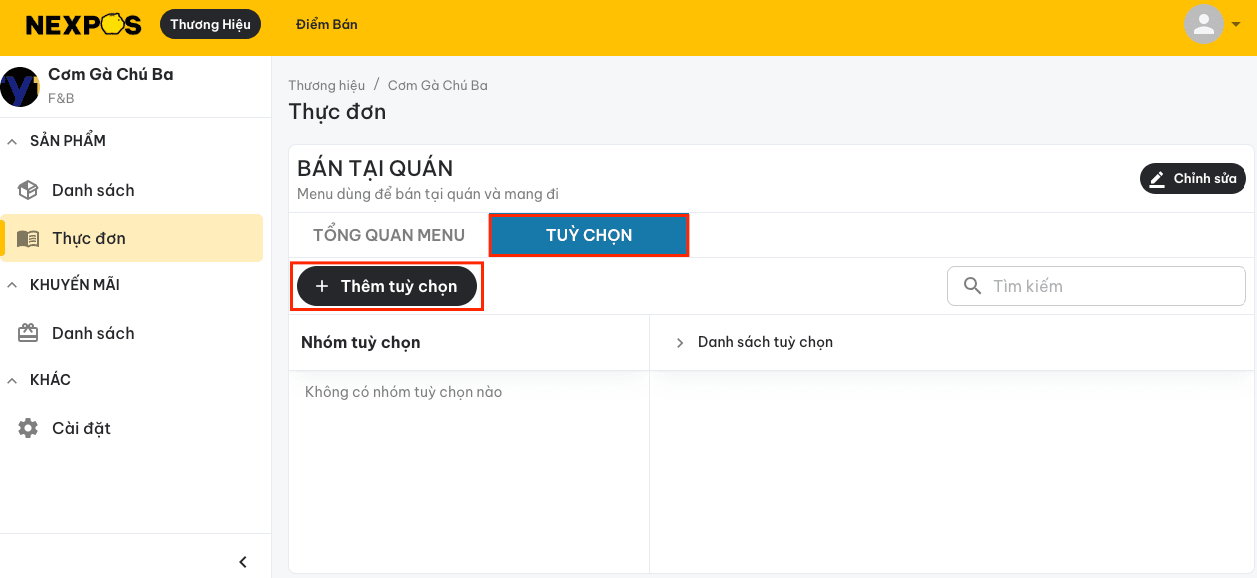
Trong chi tiết thực đơn, người dùng chọn vào phân hệ Tùy chọn, sau đó chọn "Thêm tùy chọn" để tạo mới nhóm tùy chọn và khai báo thông tin của tùy chọn.
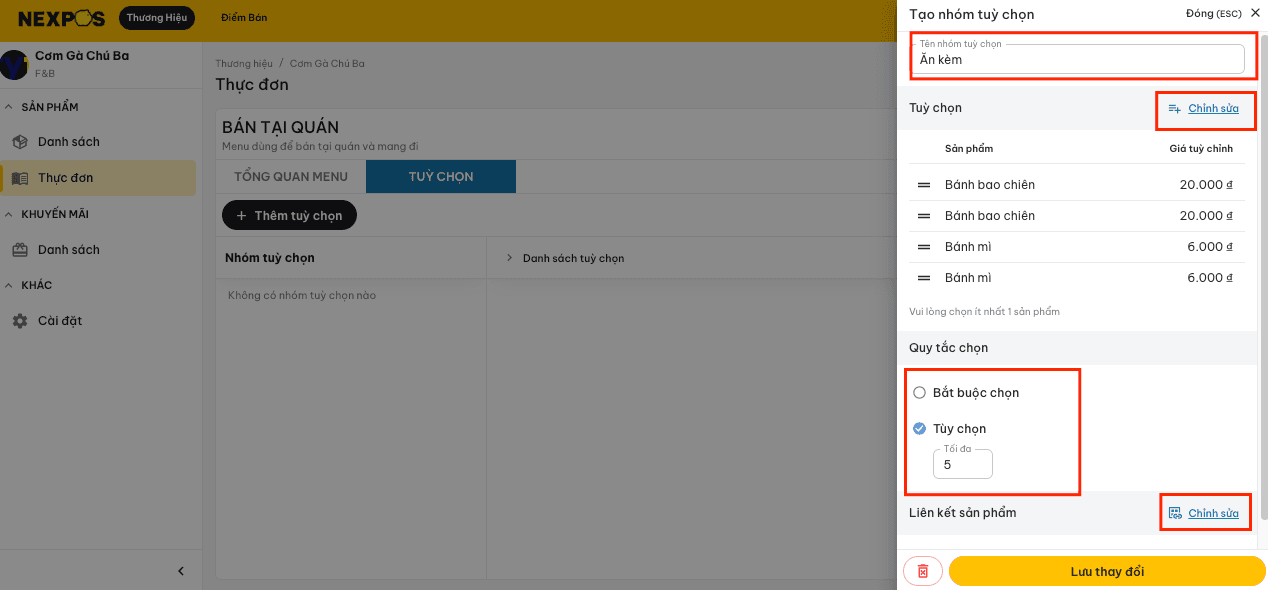
Tại màn hình Tạo nhóm tùy chọn, người dùng khai báo các thông tin:
- Tên nhóm tùy chọn
- Các sản phẩm thuộc tùy chọn: người dùng chọn vào nút "Chỉnh sửa" để chọn các sản phẩm thuộc nhóm tùy chọn.
- Quy tắc chọn: người dùng chọn 1 trong 2 quy tắc:
- Bắt buộc chọn: Tùy chọn bắt buộc kèm theo sản phẩm chính, phải chọn thì mới hoàn tất thêm món vào giỏ hàng được.
- Tùy chọn: Tùy chọn không bắt buộc, có thể chọn hoặc không khi thêm món vào giỏ hàng.
- Liên kết sản phẩm: người dùng chọn các sản phẩm có gắn với nhóm tùy chọn đang khai báo liên kết hiển thị khi thêm món vào giỏ hàng.
Áp dụng thực đơn
Sau khi chỉnh sửa và hoàn tất thực đơn, để áp dụng cho kênh bán mong muốn, người dùng thao tác theo các bước:
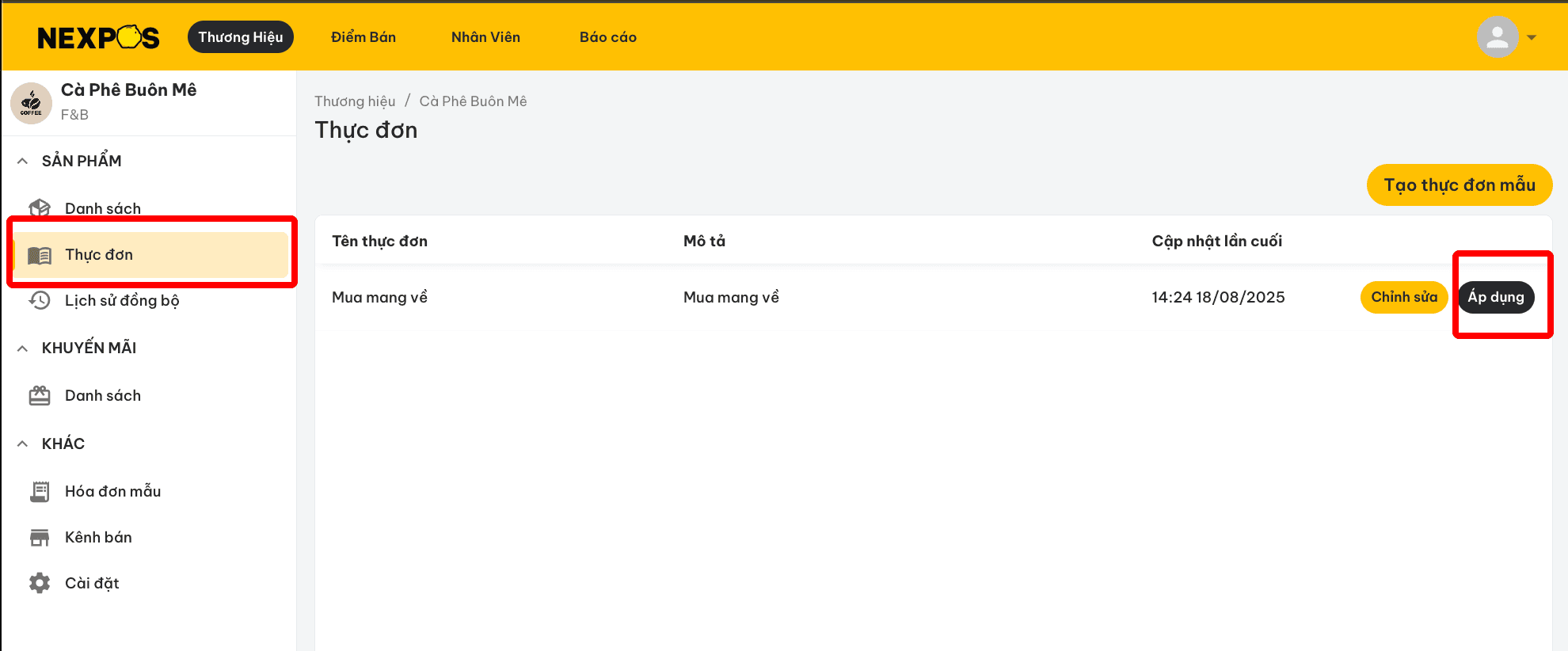
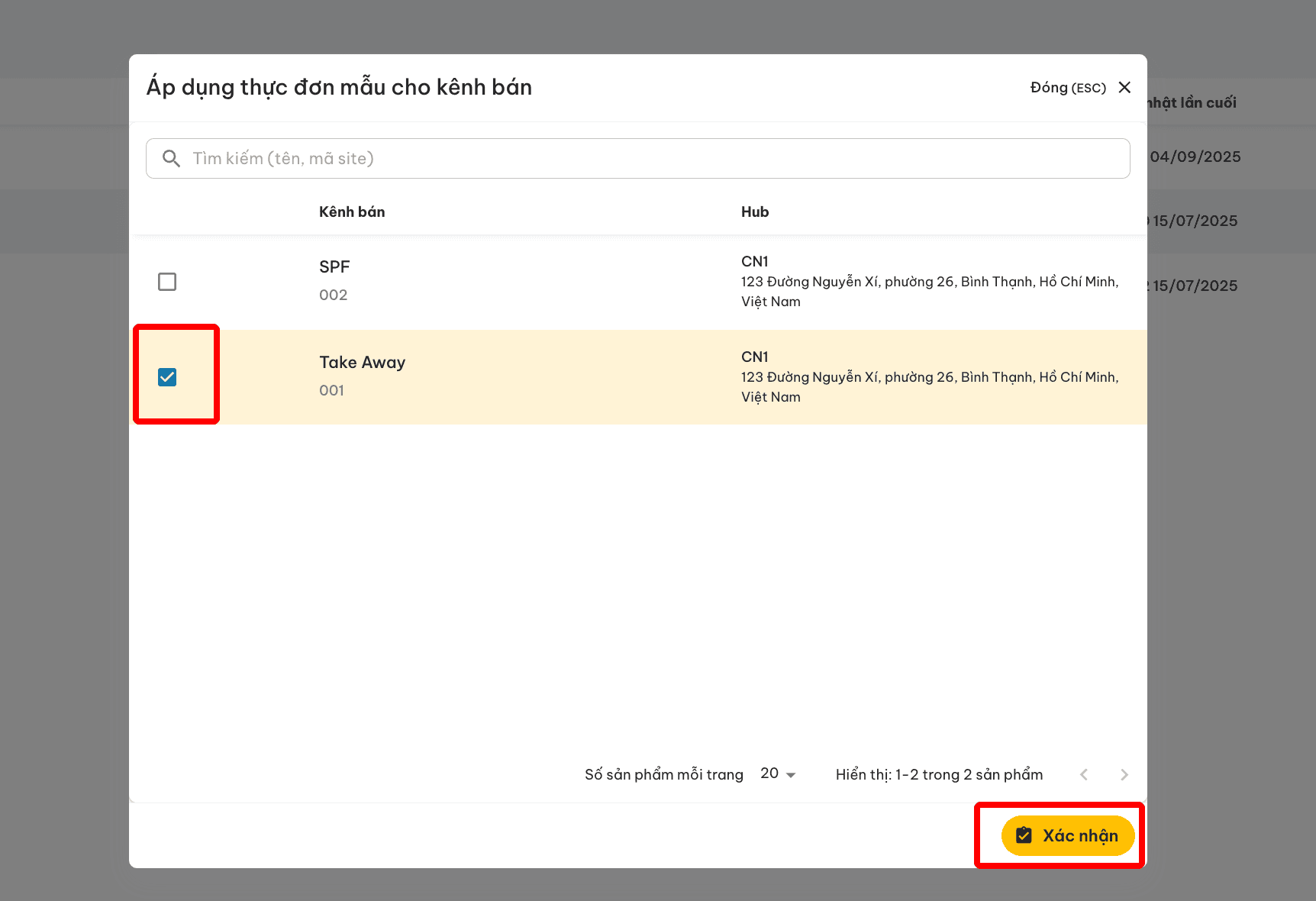
Chọn kênh bán
Người dùng Tick chọn vào kênh bán cần áp dụng, sau đó bấm Xác nhận để hoàn thành áp dụng thực đơn cho kênh bán.
Sau khi Xác nhận, thực đơn sẽ được cập nhật và hiển thị trên kênh bán vừa chọn.
Sao chép thực đơn từ sàn Q-Com
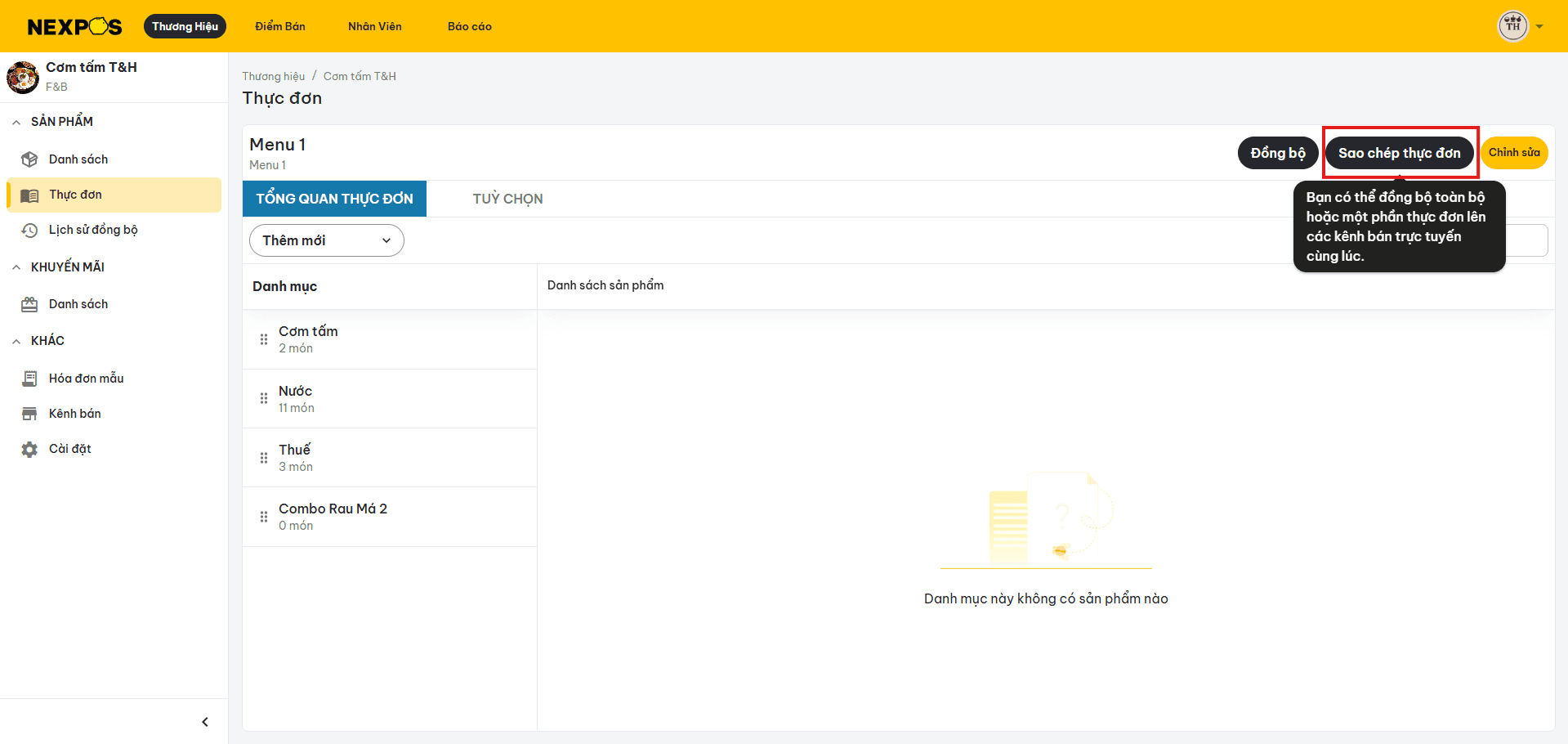
Mở hộp thoại sao chép
Bấm vào Sao chép thực đơn để mở hộp thoại Sao chép thực đơn.
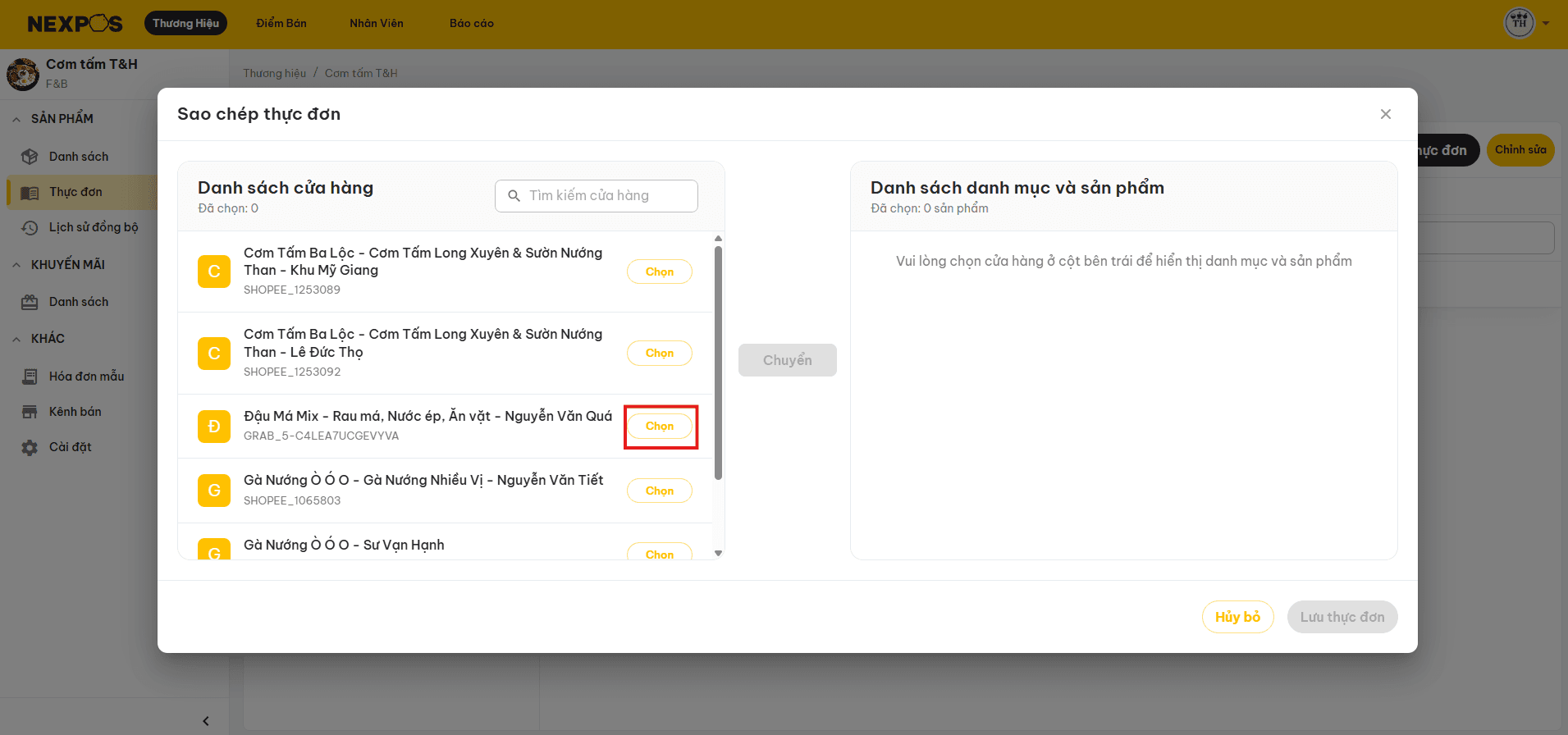
Ở hộp thoại Sao chép thực đơn, tại màn hình Danh sách cửa hàng, bấm "Chọn" ở cửa hàng có Sản phẩm muốn sao chép.
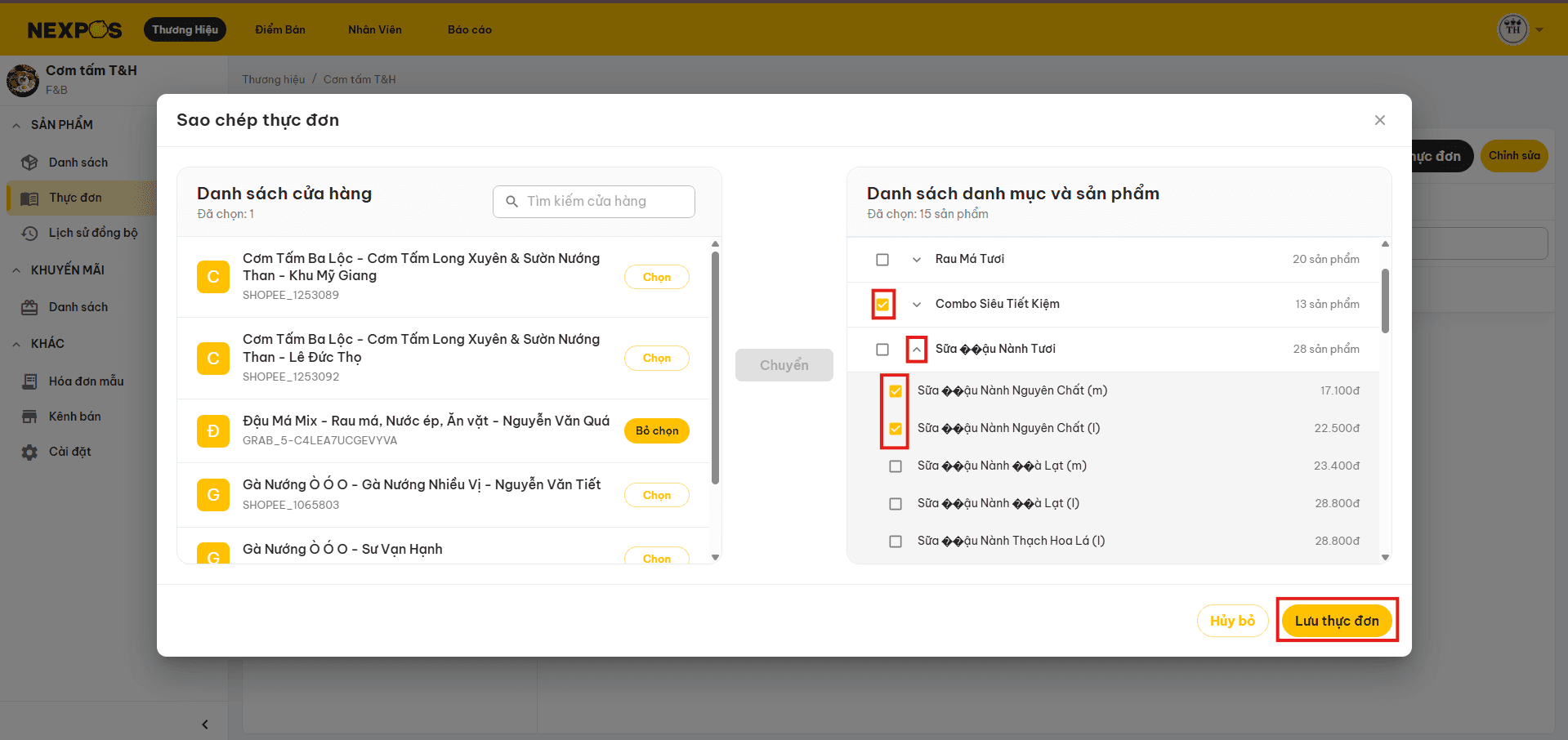
Chọn danh mục và sản phẩm
Tại màn hình Danh sách danh mục và sản phẩm, người dùng có thể tick vào ô vuông  trước mỗi Danh mục để chọn toàn bộ danh mục hoặc tick vào dấu mũi tên
  bên cạnh Danh mục để hiển thị các Sản phẩm trong Danh mục và tick chọn các Sản phẩm, bấm Lưu thực đơn để hoàn tất sao chép.
Hoàn tất sao chép
Thông báo Danh mục/Sản phẩm đã được đồng bộ thành công:
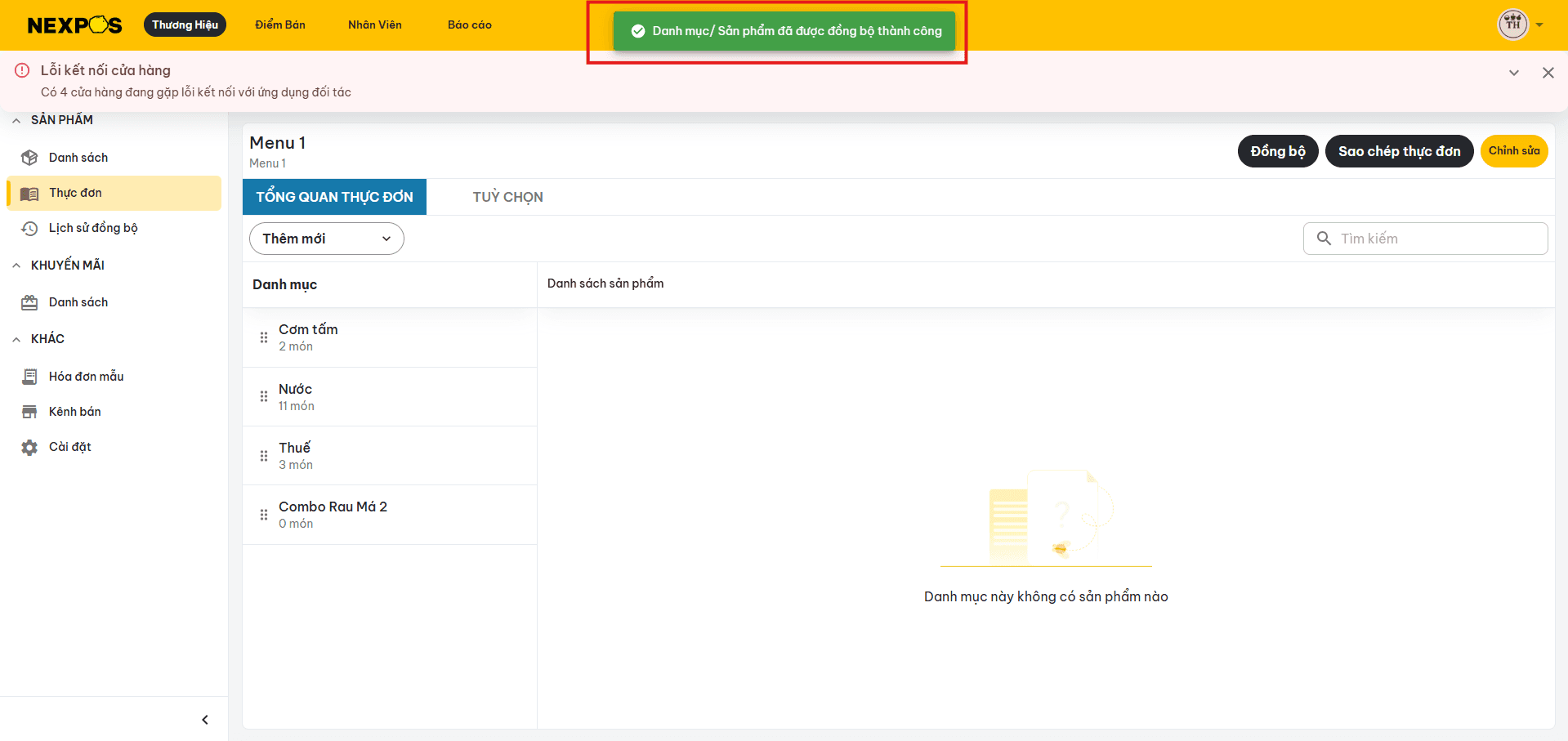
Các Sản phẩm và Danh mục đã được sao chép thành công vào mục Danh sách.
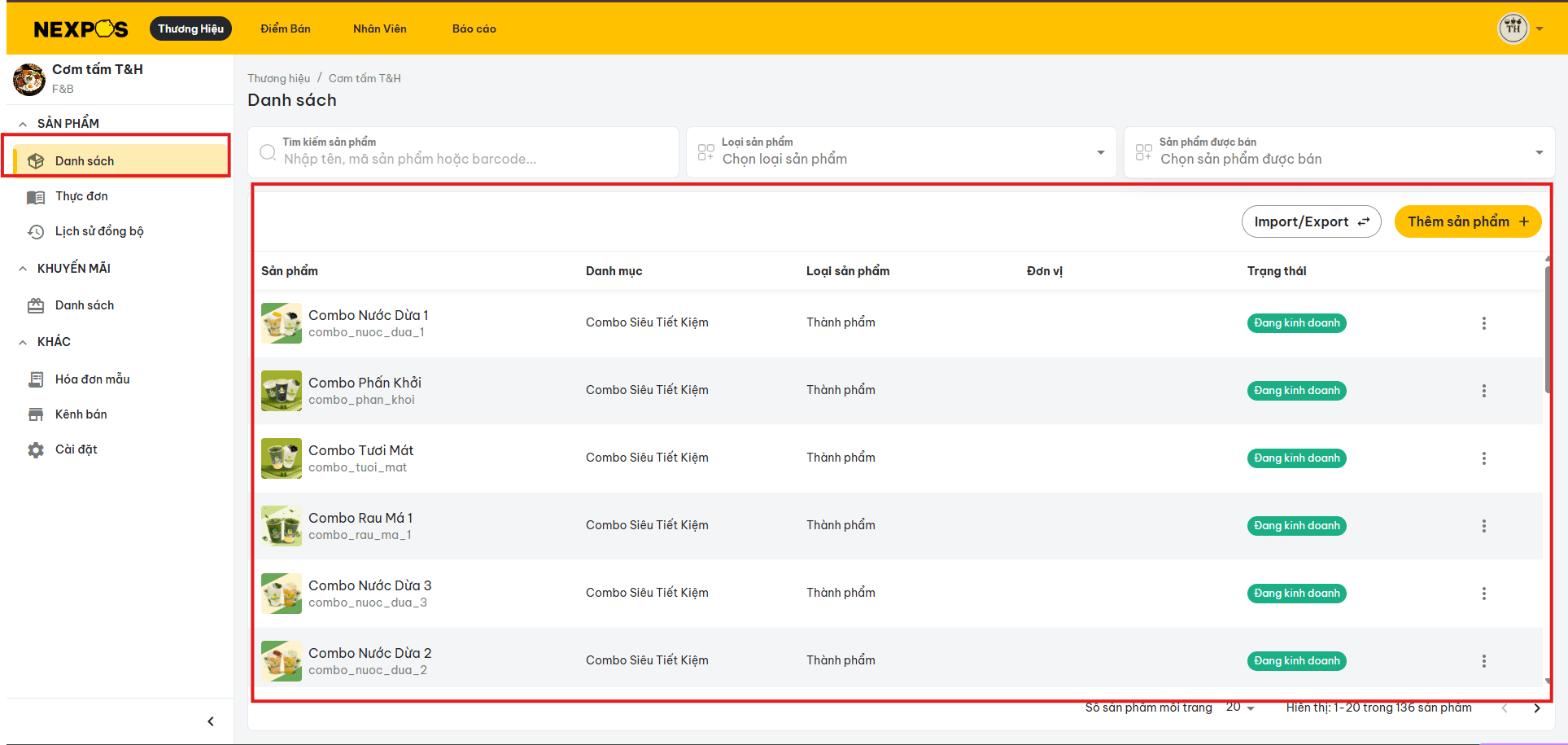
Để thêm Sản phẩm và Danh mục vào Thực đơn, tiếp tục thao tác Thêm mới trong giao diện Chỉnh sửa thực đơn (thao tác như mục Chỉnh sửa thực đơn ở trên).