 NexPOS — Tài liệu
Đồng bộ thực đơn
Cách đưa món từ thực đơn mẫu vào kênh Trang đặt hàng của thương hiệu F&B, chọn món và kênh cần áp dụng, và theo dõi kết quả trong Lịch sử đồng bộ.
Kênh Trang đặt hàng vừa tạo chưa có món nào. Món trên trang được lấy từ thực đơn mẫu của thương hiệu và phải được đồng bộ vào kênh. Đây cũng chính là luồng đồng bộ thực đơn lên các sàn Food-app, nên bạn có thể áp dụng một thực đơn cho cả kênh Trang đặt hàng và các sàn trong cùng một lượt.
Cần có sẵn ít nhất một thực đơn mẫu và ít nhất một kênh Trang đặt hàng. Xem Thực đơn để tạo thực đơn mẫu và Tạo Trang đặt hàng để tạo kênh.
Danh sách thực đơn
Tại thương hiệu F&B, mở Sản phẩm › Thực đơn. Danh sách hiển thị các thực đơn mẫu của thương hiệu:
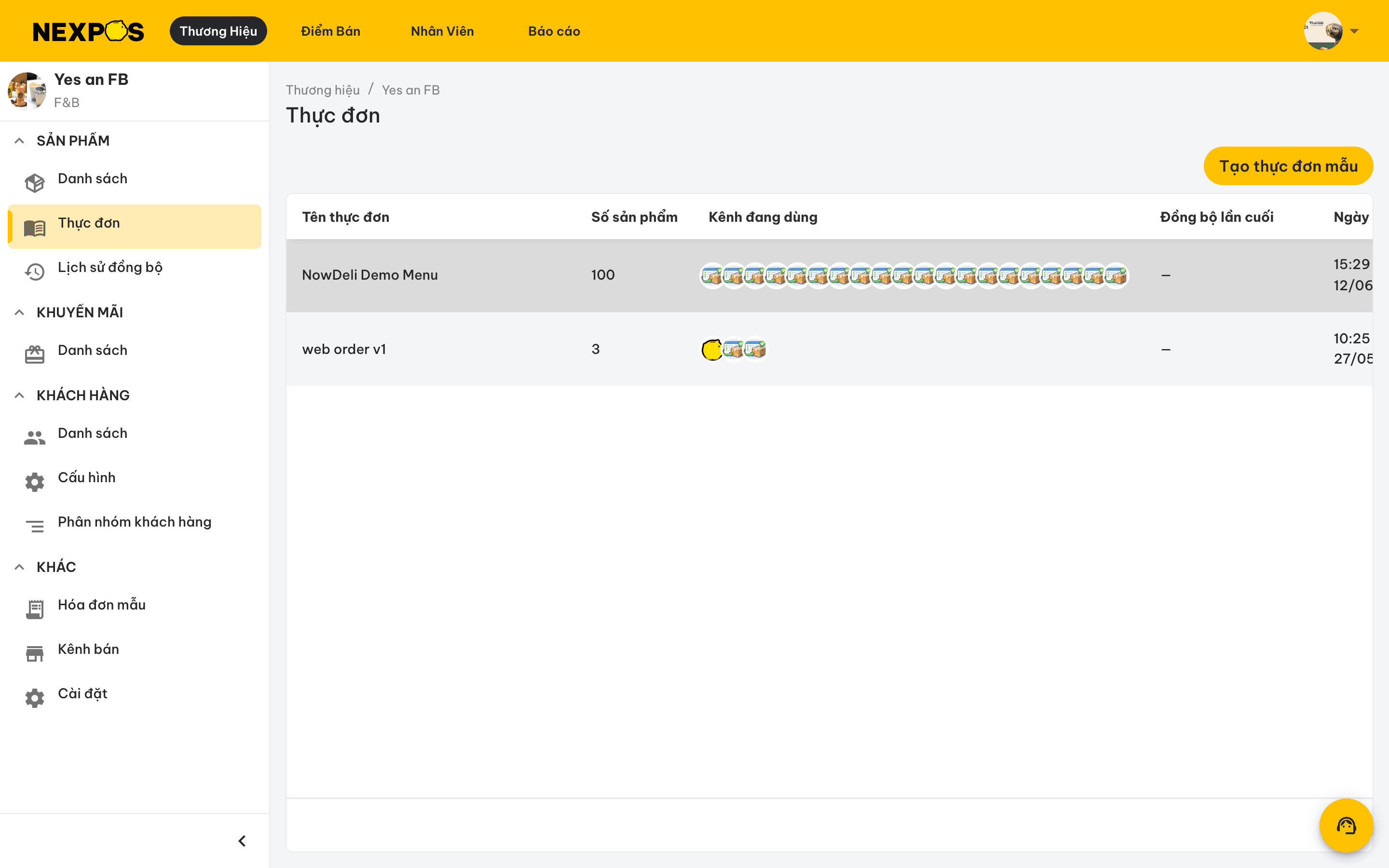
| Cột | Ý nghĩa |
|---|---|
| Tên thực đơn | Tên thực đơn mẫu. |
| Số sản phẩm | Số món đang có trong thực đơn. |
| Kênh đang dùng | Các kênh bán đang dùng thực đơn này. |
| Đồng bộ lần cuối | Thời điểm đồng bộ gần nhất; — nghĩa là chưa từng đồng bộ. |
| Ngày tạo | Thời điểm tạo thực đơn. |
Mỗi dòng có "Chỉnh sửa" để sửa nội dung thực đơn và "Áp dụng" để mở thực đơn ra đồng bộ.
Đồng bộ thực đơn vào kênh
Mở thực đơn cần đồng bộ
Chọn "Áp dụng" ở dòng thực đơn — hệ thống mở màn hình chi tiết thực đơn. Tại đây chọn nút "Đồng bộ".
Chọn món cần đưa lên kênh
Bước "Chọn sản phẩm" liệt kê các danh mục của thực đơn kèm số món trong mỗi danh mục. Bạn tích chọn những danh mục / món muốn đưa lên kênh, hoặc chọn "Chọn tất cả".
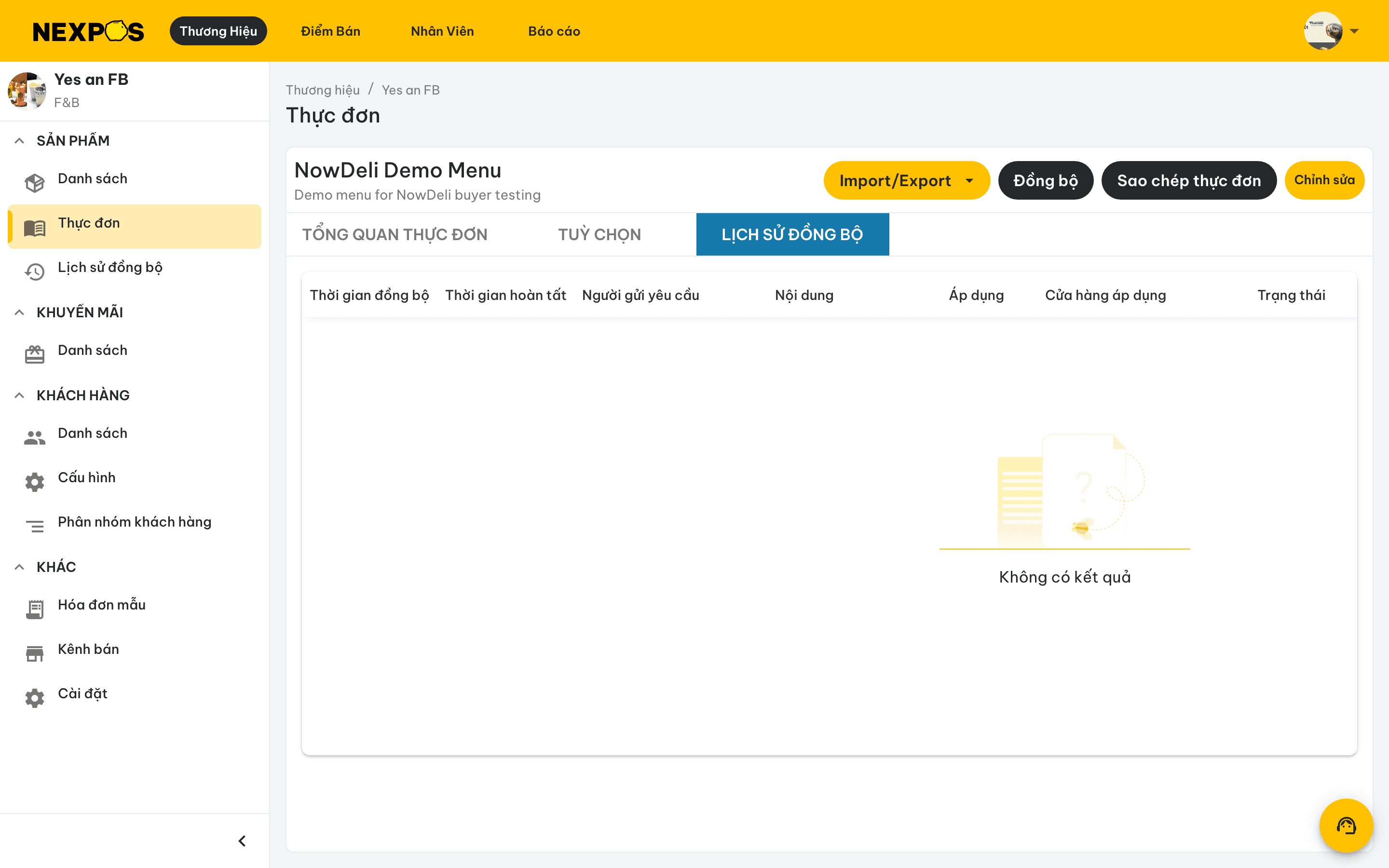
Mỗi danh mục có công tắc "Hiển thị trên sàn" để quyết định danh mục đó có xuất hiện trên kênh hay không. Thẻ TÙY CHỌN bên cạnh SẢN PHẨM dùng để xem và chọn các nhóm tuỳ chọn (topping) đi kèm món.
Nút "Tiếp tục" bị mờ cho đến khi bạn chọn ít nhất một món.
Chọn kênh bán cần áp dụng
Bước "Chọn kênh bán" liệt kê toàn bộ kênh bán của thương hiệu trong cùng một danh sách — kênh Trang đặt hàng, kênh cửa hàng và các sàn Food-app nằm chung, không tách nhóm riêng.
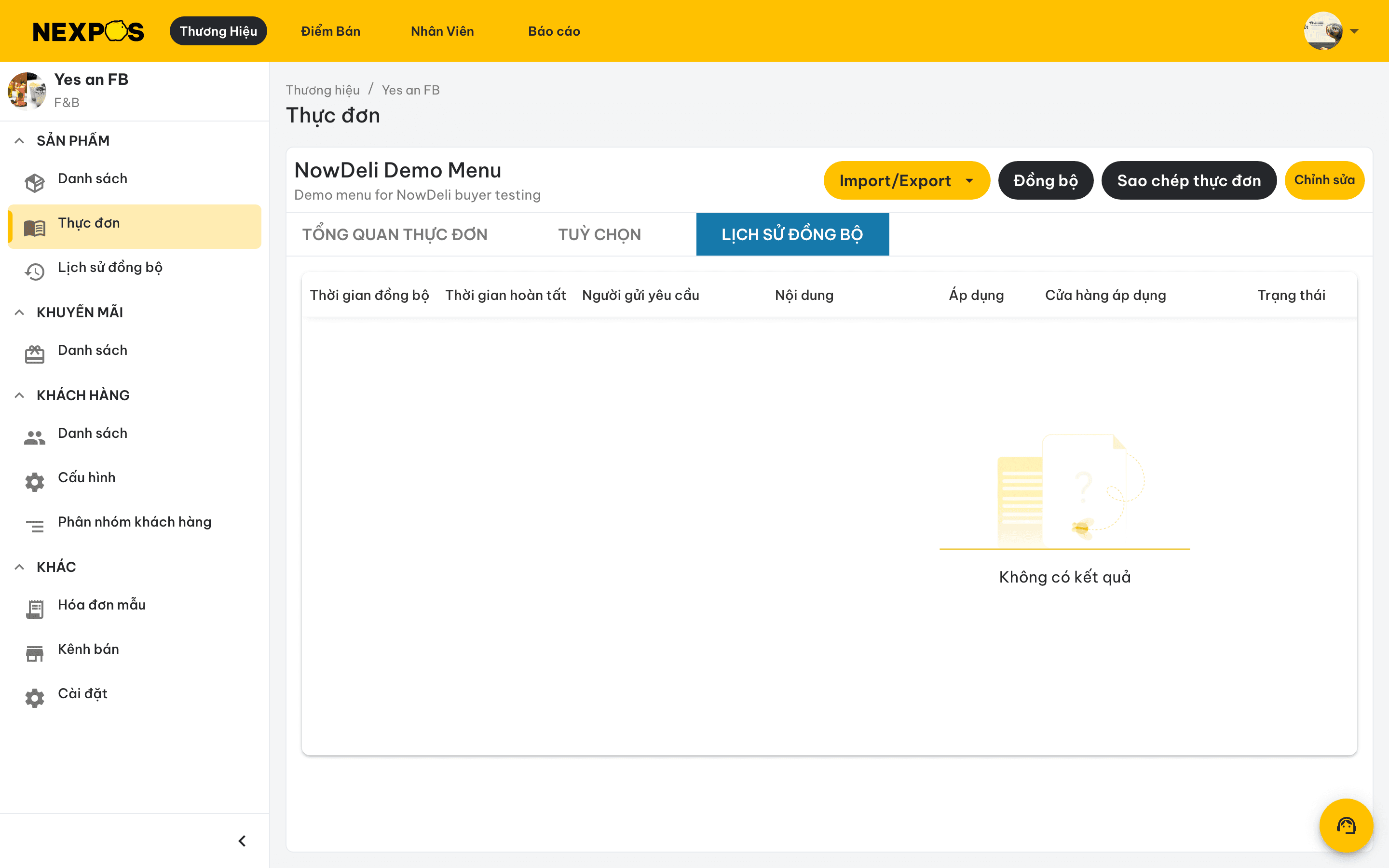
Mỗi dòng hiển thị tên kênh, mã kênh và địa chỉ điểm bán, giúp bạn phân biệt các kênh của những điểm bán khác nhau. Bạn chọn được nhiều kênh trong một lượt.
Xác nhận đồng bộ
Xác nhận để hệ thống đẩy thực đơn vào các kênh đã chọn. Kết quả được ghi lại trong Lịch sử đồng bộ.
Sửa món sau khi đồng bộ thì kênh không tự cập nhật. Nếu bạn đổi tên món, giá hoặc hình ảnh trong Sản phẩm / Thực đơn sau khi đã đồng bộ, kênh Trang đặt hàng vẫn giữ nội dung cũ. Phải đồng bộ lại thực đơn để kênh nhận thay đổi.
Lịch sử đồng bộ
Mở Sản phẩm › Lịch sử đồng bộ để xem kết quả từng lượt đồng bộ.
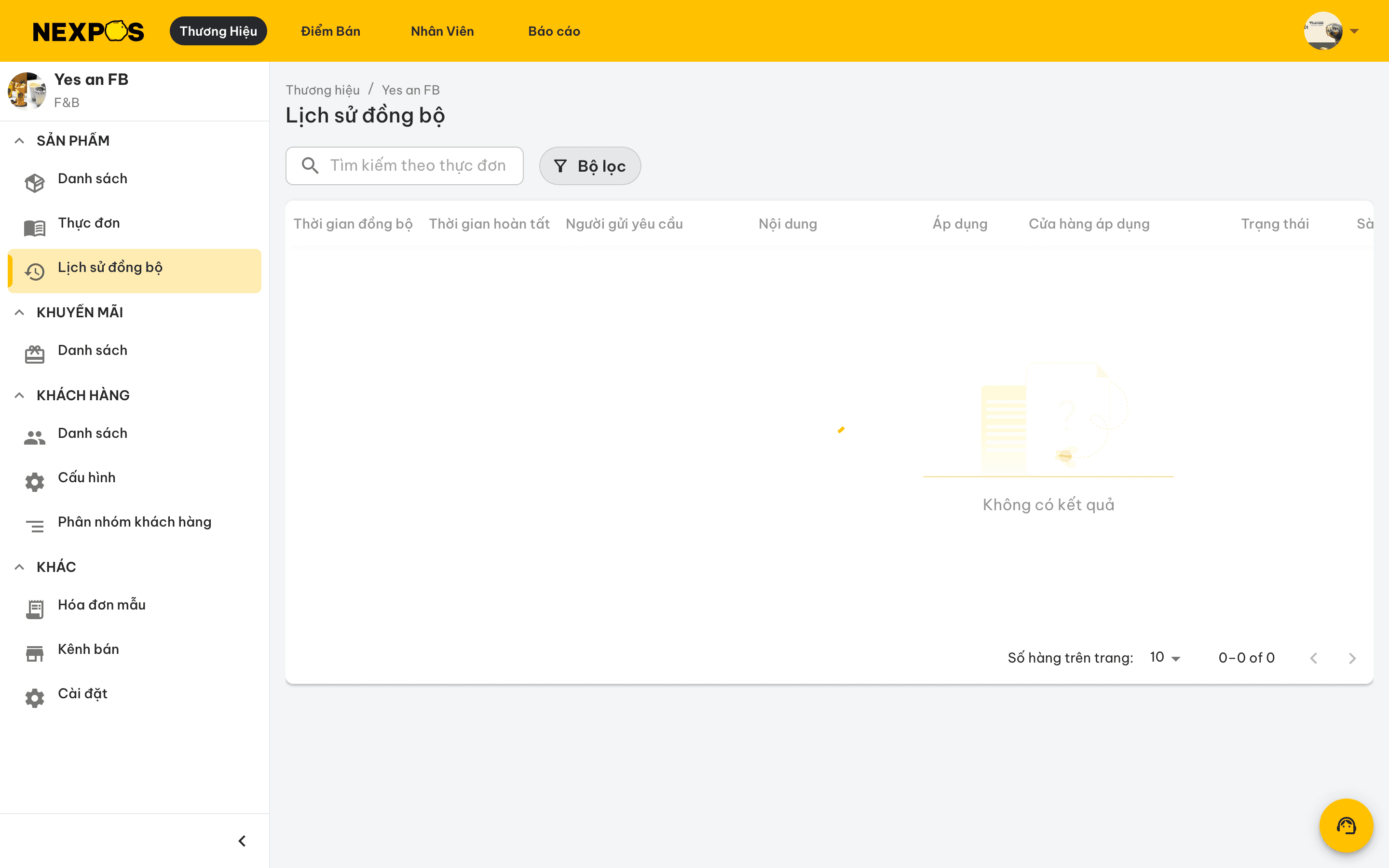
| Cột | Ý nghĩa |
|---|---|
| Thời gian đồng bộ | Thời điểm gửi yêu cầu. |
| Thời gian hoàn tất | Thời điểm hệ thống xử lý xong. |
| Người gửi yêu cầu | Người thao tác. |
| Nội dung | Số lượng đã đồng bộ, ví dụ "Đã đồng bộ 6/6 danh mục, 100/100 sản phẩm". |
| Áp dụng | Phạm vi áp dụng của lượt đồng bộ. |
| Cửa hàng áp dụng | Kênh / cửa hàng nhận thực đơn. |
| Trạng thái | Thành công hoặc Thất bại. |
| Sàn | Loại kênh nhận đồng bộ — với kênh này là Trang đặt hàng. |
| Lỗi | Mô tả lỗi khi đồng bộ thất bại; — khi không có lỗi. |
Dùng Bộ lọc phía trên bảng để lọc theo thời gian hoặc trạng thái khi cần tra soát một lượt đồng bộ cụ thể.
Khi một kênh chưa từng được đồng bộ thực đơn, khách mở trang sẽ thấy trạng thái chưa có món. Nếu trang đang trống, hãy kiểm tra Lịch sử đồng bộ trước tiên.
Giá bán riêng theo thực đơn
Trong thực đơn, mỗi món có thể đặt giá riêng khác giá bán trong danh mục sản phẩm:
- Để trống giá riêng → món dùng giá bán của sản phẩm.
- Có đặt giá riêng → hệ thống hiển thị nhãn "Giá điều chỉnh" để phân biệt.
- Đổi giá bán của sản phẩm gốc không ghi đè giá đã đặt riêng trong thực đơn.
Xem thêm về đồng bộ thực đơn lên các sàn Food-app tại Đồng bộ thực đơn với Food-app.
Tạo Trang đặt hàng
Cách tạo kênh Trang đặt hàng cho một điểm bán của thương hiệu F&B — chọn điểm bán, mã kênh tự sinh, và lấy đường dẫn cùng mã QR của trang.
Nhận diện & SEO
Thiết lập logo, favicon, màu chủ đạo và các thẻ SEO cho Trang đặt hàng của một điểm bán F&B, kèm mã Google Analytics để theo dõi lượt truy cập.