 NexPOS — Tài liệu
Đồng bộ thực đơn với Food-app
Hướng dẫn kéo (sao chép) thực đơn từ sàn Food-app về NexPOS và đồng bộ thực đơn từ NexPOS lên các sàn Shopee Food, Grab, Be để cập nhật món, giá, tùy chọn.
Sau khi đã kết nối kênh bán Food-app, NexPOS cho phép đồng bộ thực đơn hai chiều với sàn: kéo danh mục/sản phẩm/tùy chọn từ gian hàng trên sàn về hệ thống, và đẩy thực đơn đã chỉnh sửa từ NexPOS lên các sàn. Toàn bộ thao tác thực hiện ngay trong màn hình chi tiết Thực đơn.
Phần 1: Kéo (sao chép) thực đơn từ sàn về hệ thống
Chức năng Sao chép thực đơn cho phép lấy (kéo) danh mục, sản phẩm và các tùy chọn món ăn từ một cửa hàng/gian hàng trên sàn về một thực đơn trong hệ thống, giúp tiết kiệm thời gian nhập liệu thủ công.
Truy cập danh sách Thực đơn
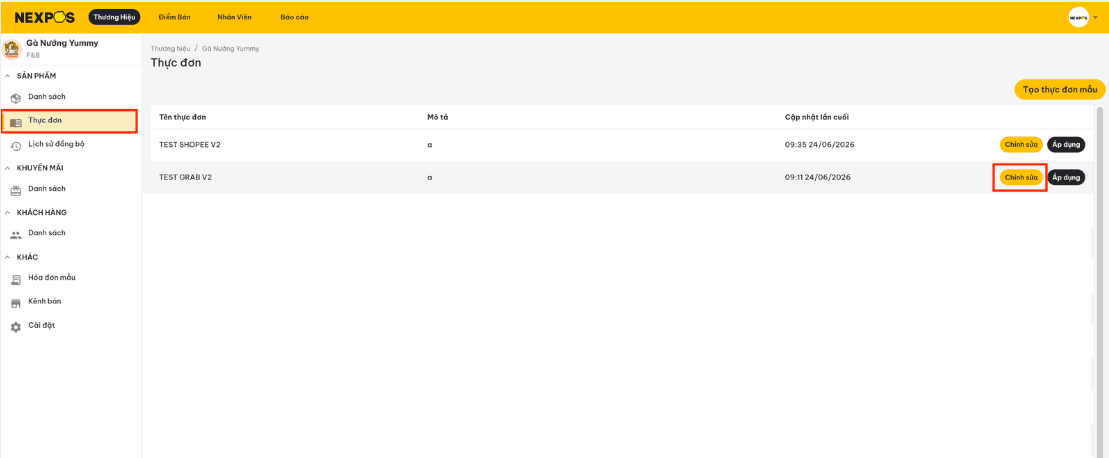
Tại menu bên trái, chọn SẢN PHẨM → Thực đơn để mở danh sách các thực đơn hiện có. Tìm đến thực đơn cần thao tác và bấm Chỉnh sửa.
Mở chức năng Sao chép thực đơn
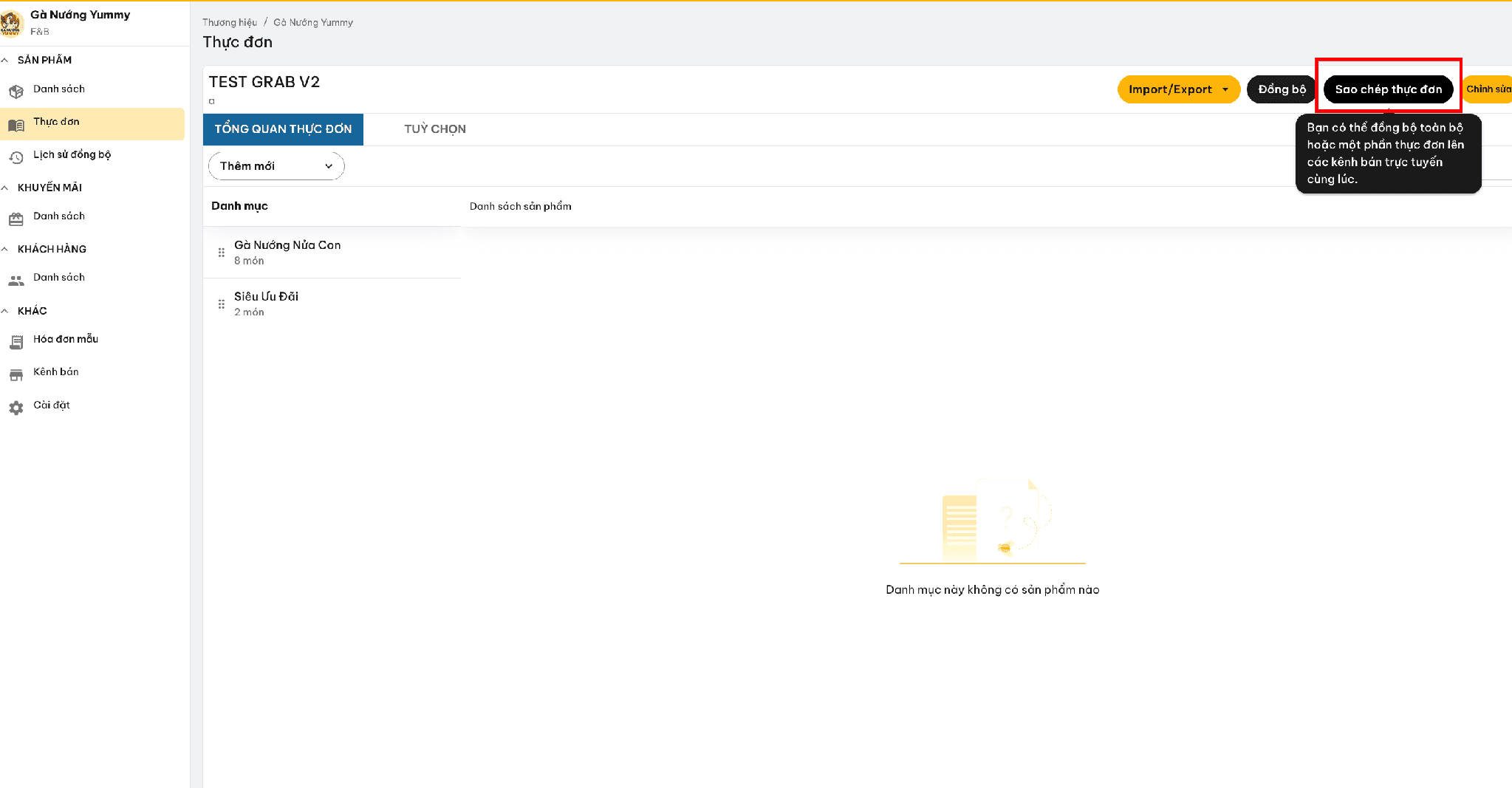
Trong giao diện chi tiết thực đơn, bấm nút Sao chép thực đơn ở góc trên bên phải. Đây là chức năng dùng để đồng bộ / kéo toàn bộ hoặc một phần thực đơn từ các kênh bán trực tuyến (sàn) về.
Chọn cửa hàng (gian hàng trên sàn) cần sao chép
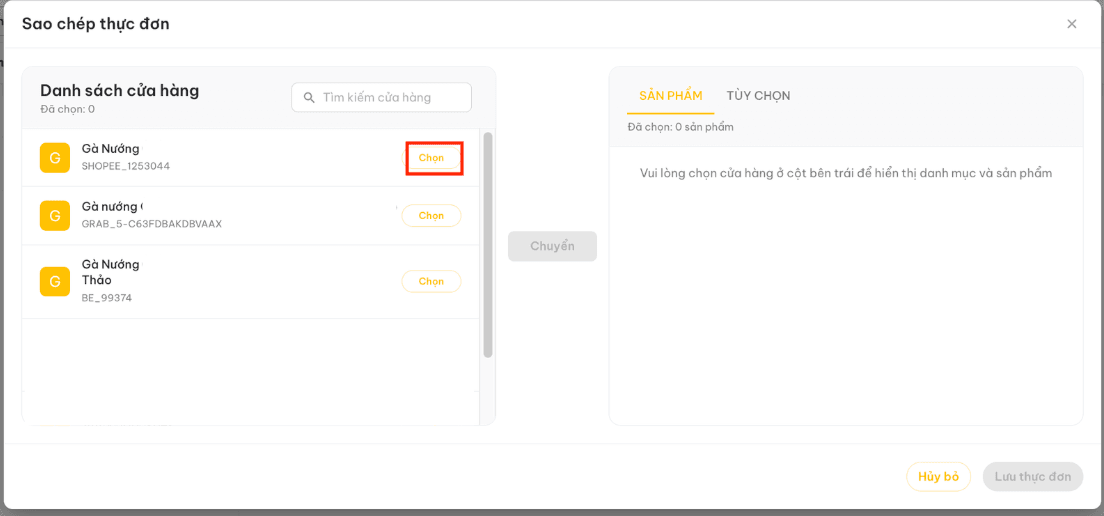
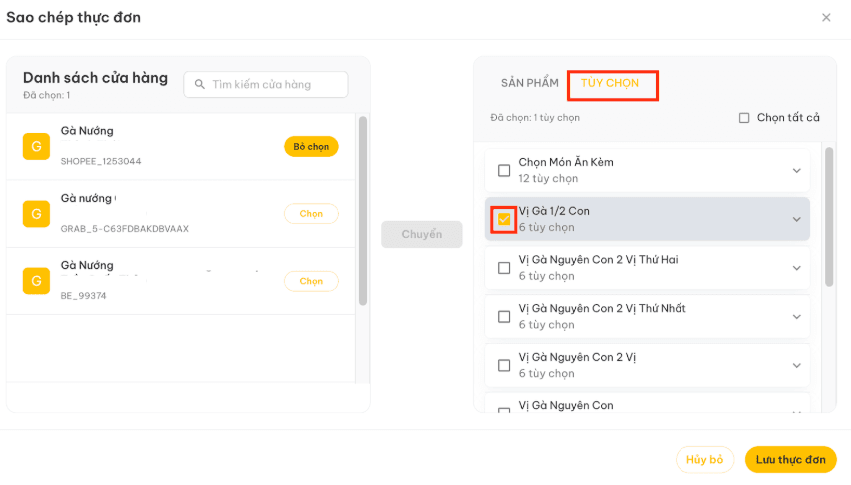
Cửa sổ Sao chép thực đơn hiện ra, cột bên trái là Danh sách cửa hàng (các gian hàng đã liên kết trên Shopee, Grab, Be...). Bấm Chọn tại gian hàng muốn lấy dữ liệu menu về.
Chọn sản phẩm cần sao chép
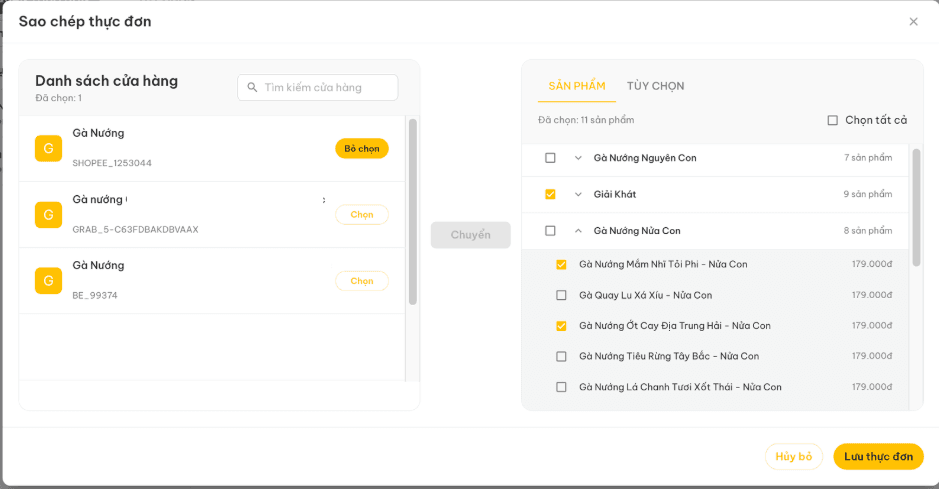
Sau khi chọn cửa hàng, chuyển qua tab SẢN PHẨM ở cột bên phải. Có thể chọn theo danh mục (tick vào ô danh mục để lấy toàn bộ món trong danh mục đó) hoặc chọn theo từng sản phẩm riêng lẻ.
Chọn các tùy chọn cần kéo về
Chuyển qua tab TÙY CHỌN ở cột bên phải. Tick chọn các nhóm tùy chọn tương ứng với sản phẩm đã chọn ở bước trên để đảm bảo món ăn khi kéo về có đầy đủ tùy chọn đi kèm.
Lưu thực đơn để hoàn tất
Kiểm tra lại danh sách sản phẩm và tùy chọn đã chọn (số lượng "Đã chọn" hiển thị trên mỗi cột), sau đó bấm Lưu thực đơn ở góc dưới bên phải để hoàn thành việc sao chép menu từ sàn về hệ thống.
Kiểm tra kết quả sau khi lưu
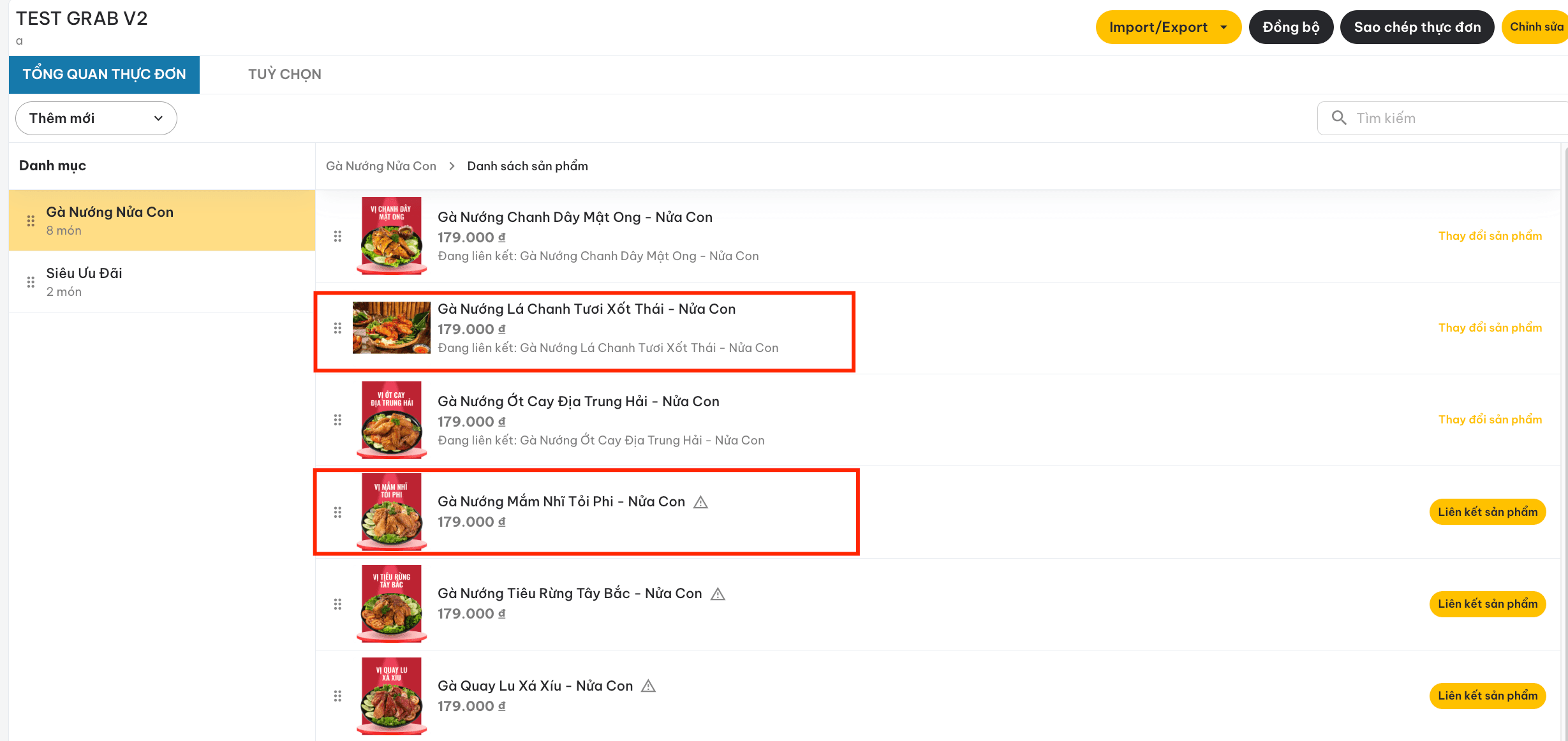
Hệ thống tự động kéo thông tin sản phẩm về danh mục tương ứng. Kiểm tra lại tình trạng liên kết của từng sản phẩm:
- Nếu sản phẩm trùng tên với sản phẩm đã có trong danh mục, hệ thống tự động liên kết — hiển thị dòng "Đang liên kết: tên sản phẩm" và nút Thay đổi sản phẩm.
- Nếu sản phẩm chưa có trong danh mục, sản phẩm hiển thị biểu tượng cảnh báo ⚠ kèm nút Liên kết sản phẩm — cần xử lý thủ công ở bước tiếp theo.
Liên kết hoặc tạo mới sản phẩm chưa khớp
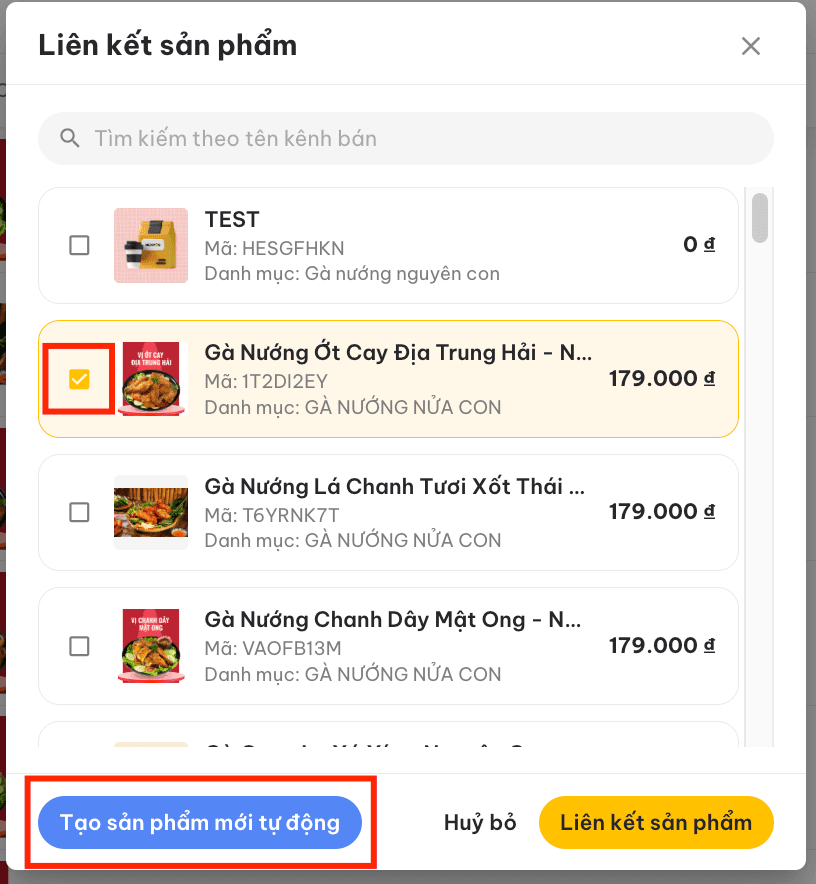
Với các sản phẩm có nút Liên kết sản phẩm (chưa tự động khớp), bấm vào nút này để mở cửa sổ Liên kết sản phẩm, sau đó thực hiện một trong hai cách:
- Chọn sản phẩm có sẵn: tick chọn sản phẩm tương ứng trong danh sách rồi bấm Liên kết sản phẩm để gán sản phẩm trên sàn vào sản phẩm đã có trong hệ thống.
- Tạo sản phẩm mới: nếu chưa có sản phẩm phù hợp, bấm Tạo sản phẩm mới tự động để hệ thống tự tạo sản phẩm mới từ thông tin đã kéo về (tên, giá, danh mục...).
Lưu ý:
- Nên chọn đầy đủ tùy chọn tương ứng với sản phẩm để tránh thiếu dữ liệu khi món hiển thị trên sàn.
- Sau khi lưu, nên vào lại thực đơn để kiểm tra danh mục và sản phẩm đã được thêm đúng và đầy đủ.
- Luôn rà soát toàn bộ danh sách sản phẩm sau khi kéo về để xử lý hết các sản phẩm còn cảnh báo ⚠ (chưa liên kết), tránh sót món khi bán hàng.
Phần 2: Đồng bộ thực đơn từ NexPOS lên sàn
Sau khi chỉnh sửa thông tin sản phẩm (tên món, giá, hình ảnh, tùy chọn...) trên thực đơn NexPOS, bạn có thể đồng bộ ngược lại lên các ứng dụng bán hàng (Food-app) như Shopee Food, Grab, Be để cập nhật thông tin mới nhất.
Mở chức năng Đồng bộ
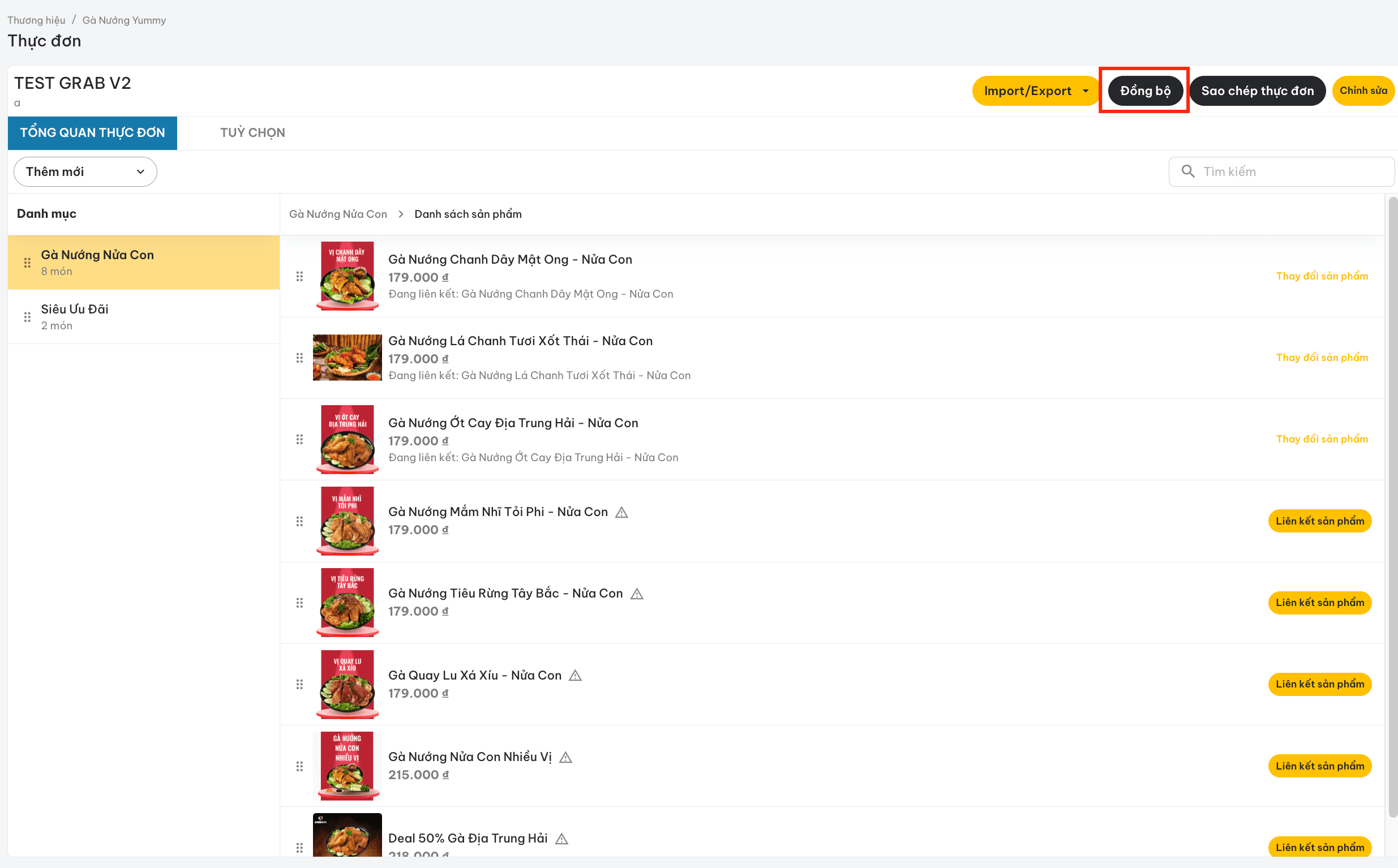
Trong giao diện chi tiết thực đơn, bấm nút Đồng bộ ở góc trên bên phải (cạnh nút Sao chép thực đơn) để bắt đầu đồng bộ dữ liệu lên sàn.
Chọn sản phẩm cần đồng bộ
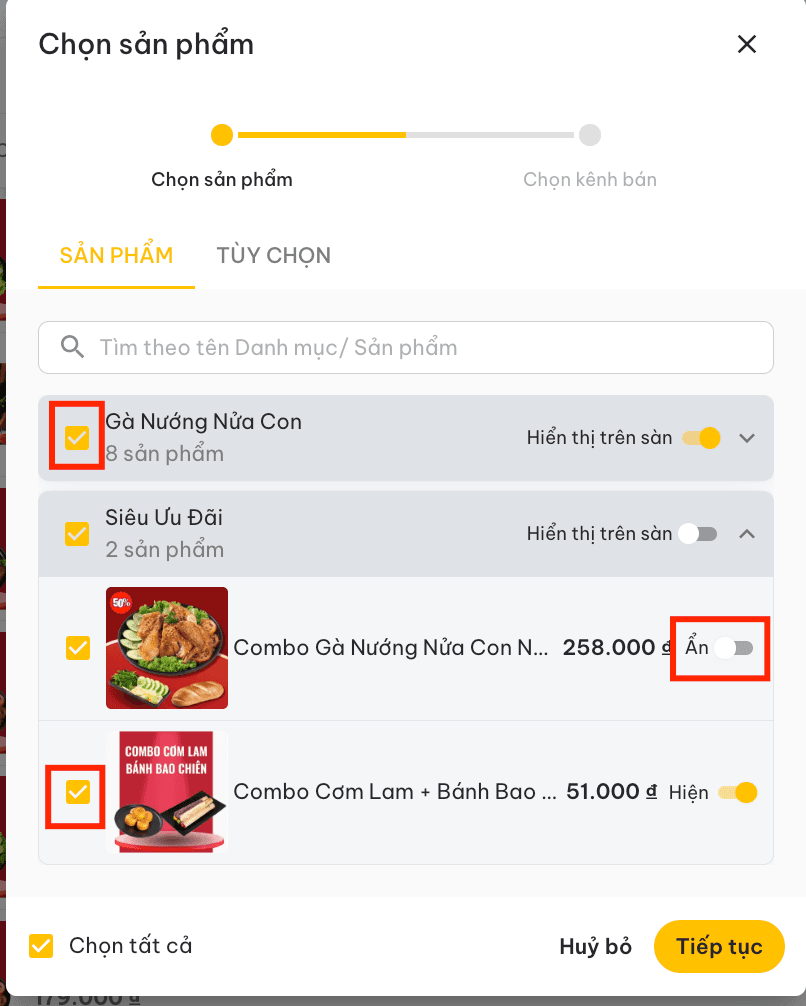
Cửa sổ Chọn sản phẩm hiện ra. Có thể chọn theo từng danh mục (tick vào ô danh mục để chọn cả nhóm) hoặc chọn riêng lẻ từng sản phẩm. Với mỗi sản phẩm, bật/tắt công tắc Hiện để quyết định sản phẩm đó có hiển thị (bán) trên sàn hay không. Sau khi chọn xong, bấm Tiếp tục.
Chọn kênh bán (gian hàng) cần đồng bộ tới
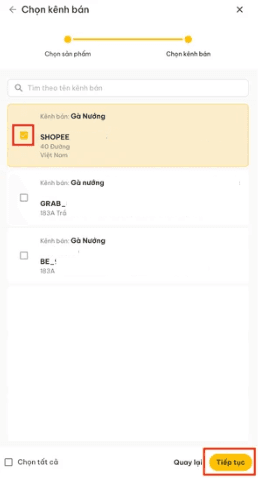
Ở bước Chọn kênh bán, tick chọn một hoặc nhiều gian hàng (kênh bán) muốn đồng bộ dữ liệu lên. Có thể dùng ô tìm kiếm để lọc theo tên kênh bán, hoặc tick Chọn tất cả nếu muốn đồng bộ tới toàn bộ kênh. Sau đó bấm Tiếp tục để hoàn tất đồng bộ.
Kiểm tra kết quả trong Lịch sử đồng bộ
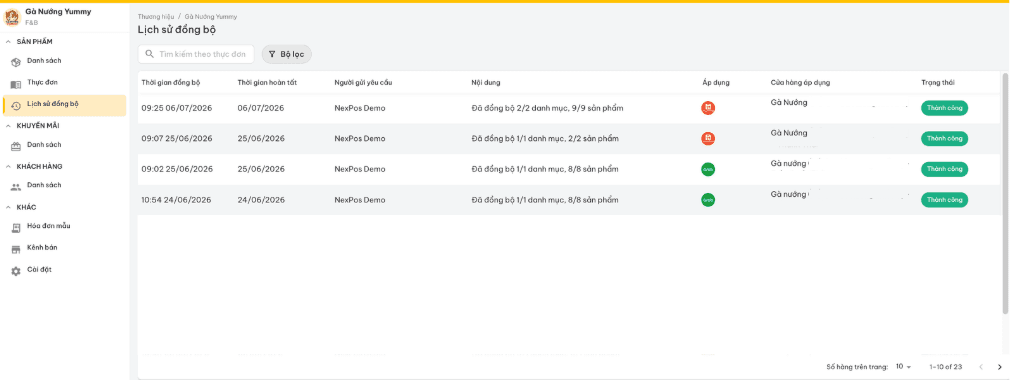
Vào SẢN PHẨM → Lịch sử đồng bộ để kiểm tra. Mỗi lần đồng bộ được ghi lại với thời gian, người thực hiện, nội dung (số danh mục/sản phẩm đã đồng bộ), kênh áp dụng và trạng thái (Đang xử lý / Thành công / Thất bại).
Lưu ý:
- Chỉ những sản phẩm được tick chọn và bật công tắc Hiện mới được hiển thị/bán trên sàn sau khi đồng bộ.
- Có thể chọn nhiều kênh bán cùng lúc để đồng bộ hàng loạt, giúp tiết kiệm thời gian khi cập nhật cho nhiều gian hàng.
- Nên kiểm tra lại mục Lịch sử đồng bộ sau mỗi lần thao tác để chắc chắn việc đồng bộ đã Thành công; nếu có lỗi cần xử lý lại sớm để tránh sai lệch thông tin trên sàn.