 NexPOS — Tài liệu
Kết nối kênh bán Food-app
Hướng dẫn kết nối các kênh bán Food-app (Grab, Shopee, Be, Xanh Ngon) với NexPOS và bật tính năng xác nhận đơn hàng thủ công.
Kết nối các kênh Food App với NexPOS
NexPOS hỗ trợ người dùng có thể kết nối kênh bán với các Food-app để quản lý tập trung đơn hàng trên cùng 1 nền tảng duy nhất.
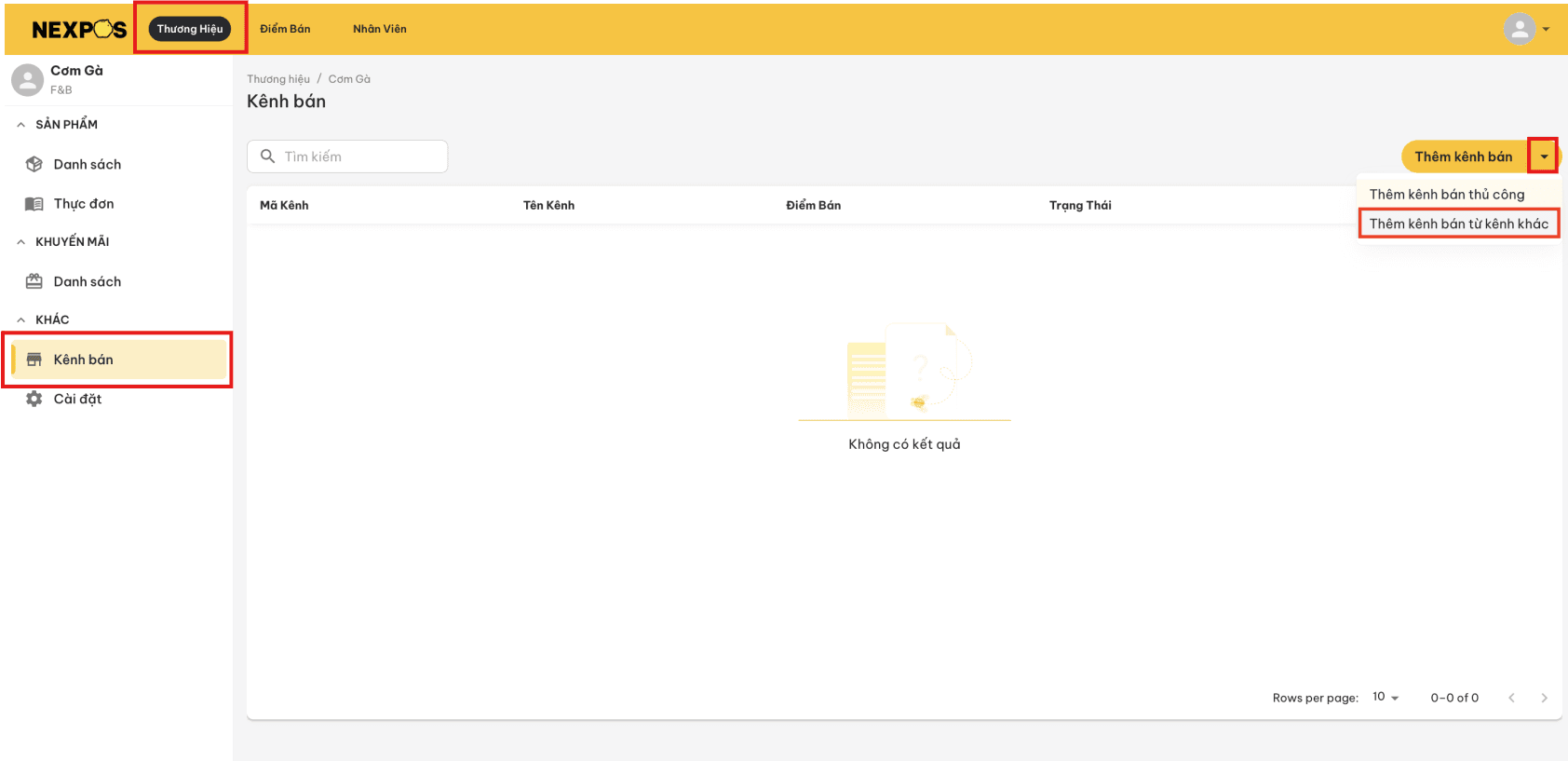
Để liên kết các kênh bán, tại màn hình Quản lý thương hiệu, người dùng chọn vào phân hệ Kênh bán, sau đó chọn vào biểu tượng mũi tên bên cạnh nút Thêm kênh bán và chọn Thêm kênh bán từ kênh khác để khai báo thông tin kênh bán.
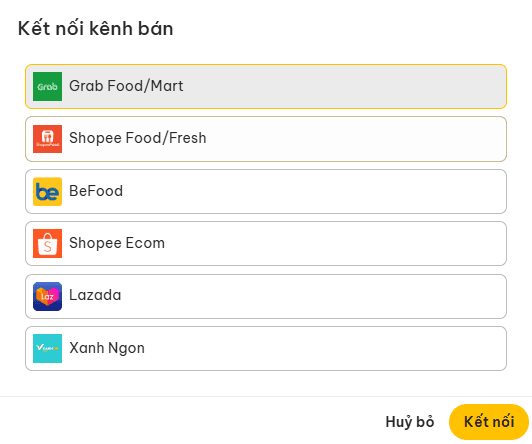
Người dùng chọn Kênh bán đang muốn kết nối và chọn Kết nối để tiếp tục kết nối kênh bán.
Kết nối Grab Food/Mart
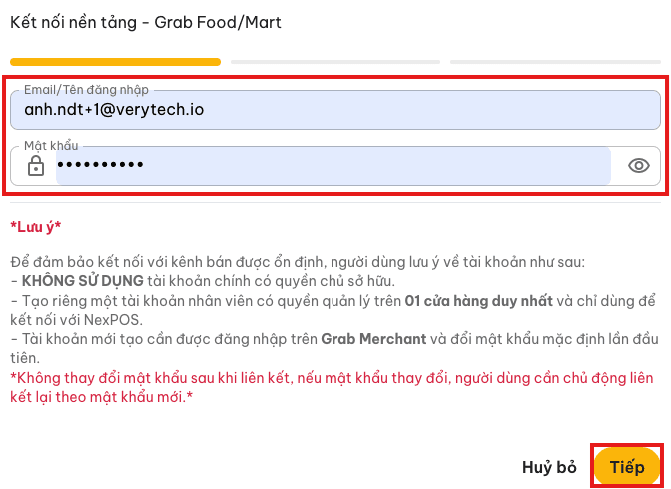
Nhập thông tin đăng nhập Grab Merchant
Nhập thông tin Email/Tên đăng nhập và Mật khẩu tài khoản Grab Merchant (Sử dụng tài khoản QUẢN LÝ được tạo riêng để liên kết với NexPOS), sau khi nhập thông tin đăng nhập xong bấm Tiếp để chuyển sang bước tiếp theo.
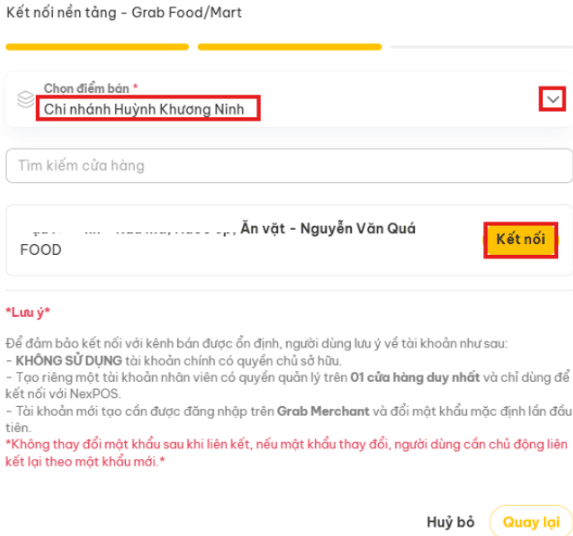
Chọn điểm bán và hoàn thành
Sau khi đăng nhập thành công người dùng Chọn điểm bán gắn với kênh bán cần kết nối, sau đó bấm Kết nối để hoàn thành.
Sau khi hoàn thành kết nối, hệ thống sẽ hiển thị thông báo Kết nối thành công.
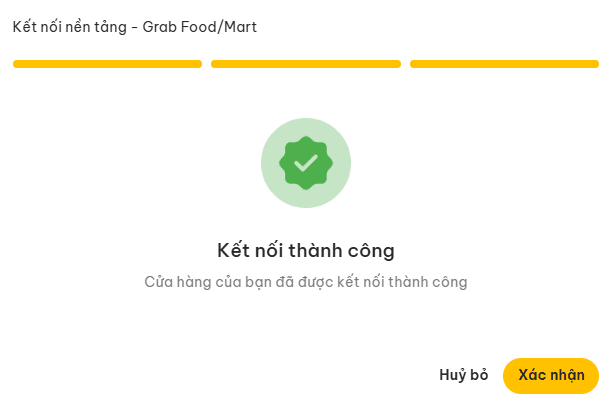
- KHÔNG SỬ DỤNG tài khoản chủ cửa hàng để liên kết.
- Tạo riêng một tài khoản nhân viên có quyền Quản lý trên 01 cửa hàng duy nhất trên Grab Merchant và chỉ dùng để kết nối với NexPOS.
- Tài khoản mới tạo cần được đăng nhập trên Grab Merchant và đổi mật khẩu mặc định lần đầu tiên.
- Không thay đổi mật khẩu tài khoản sàn sau khi liên kết, nếu mật khẩu thay đổi, người dùng cần chủ động liên kết lại theo mật khẩu mới.
Kết nối Shopee Food/Fresh
Chọn điểm bán
Chọn điểm bán gắn với kênh bán cần kết nối, sau đó bấm Tiếp tục.
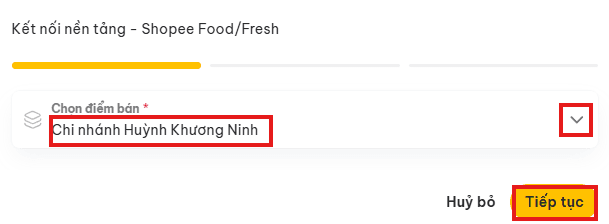
Màn hình sẽ hiển thị 1 mã QR để kết nối.
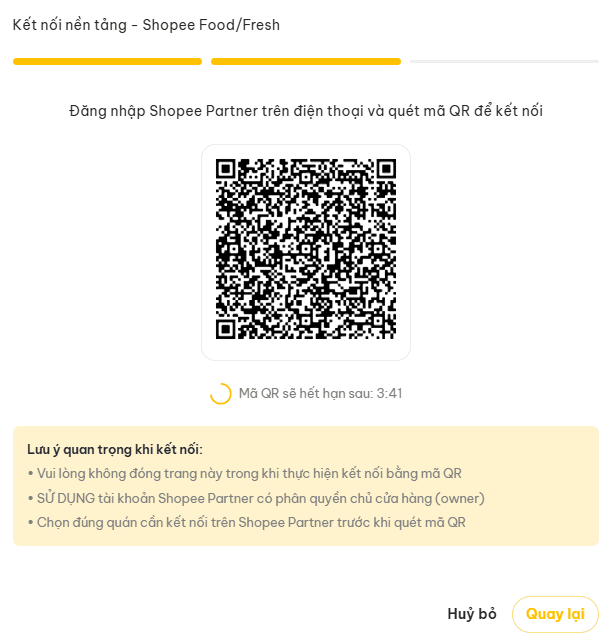
Đăng nhập Shopee Partner
Đăng nhập vào Shopee Partner bằng tài khoản CHỦ cửa hàng (Admin), Chọn đúng Cửa hàng/Chi nhánh cần liên kết.
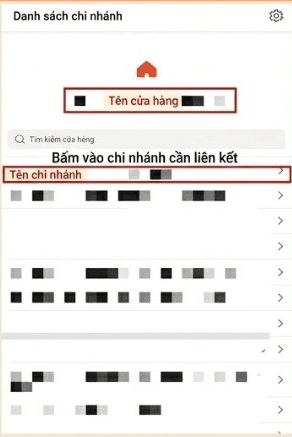
Quét mã QR và xác nhận tích hợp
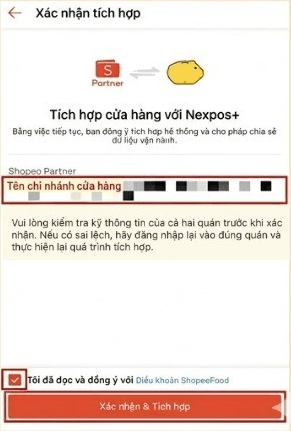
Mở Zalo/App quét mã QR trên điện thoại đã được đăng nhập Shopee Partner ở Bước 2 → Quét mã QR ở màn hình kết nối kênh bán của NexPOS → Dẫn tới trang Tích hợp cửa hàng với Nexpos+ → Kiểm tra lại thông tin chính xác → Tick đồng ý Điều khoản → Bấm Xác nhận & Tích hợp để hoàn tất.
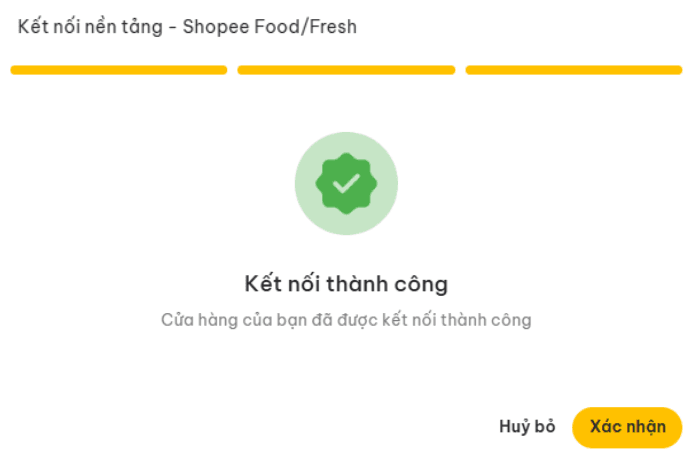
Sau khi hoàn thành kết nối, hệ thống sẽ hiển thị thông báo Kết nối thành công.
- SỬ DỤNG tài khoản Shopee Partner CHỦ cửa hàng (Admin) để liên kết.
- Chọn đúng Quán cần kết nối trên Shopee Partner trước khi quét mã QR.
- Không thay đổi mật khẩu tài khoản sàn sau khi liên kết, nếu mật khẩu thay đổi, người dùng cần chủ động liên kết lại theo mật khẩu mới.
Kết nối Be
Nhập thông tin đăng nhập beMerchant
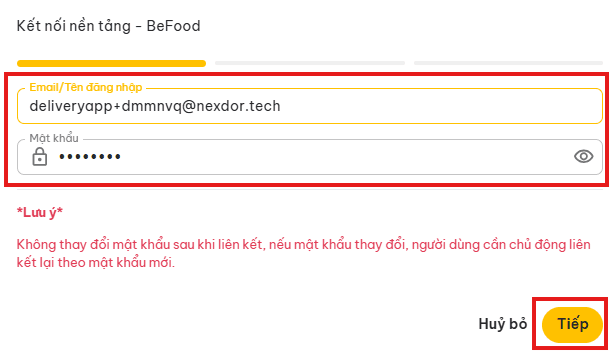
Nhập thông tin Email/Tên đăng nhập và Mật khẩu tài khoản CHỦ của beMerchant, sau khi nhập thông tin đăng nhập xong bấm Tiếp để chuyển sang bước tiếp theo.
Chọn điểm bán và cửa hàng
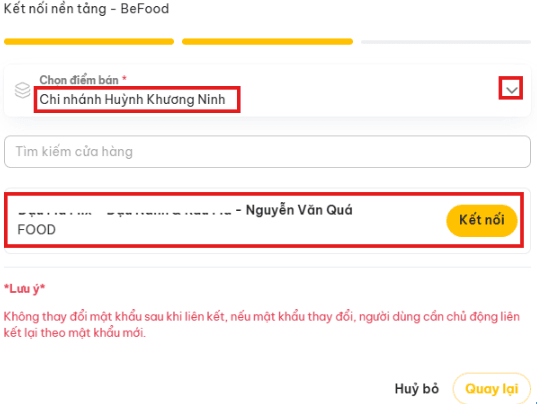
Sau khi đăng nhập thành công, người dùng Chọn điểm bán và chọn Cửa hàng cần kết nối, sau đó bấm Kết nối để hoàn thành.
Sau khi hoàn thành kết nối, hệ thống sẽ hiển thị thông báo Kết nối thành công.
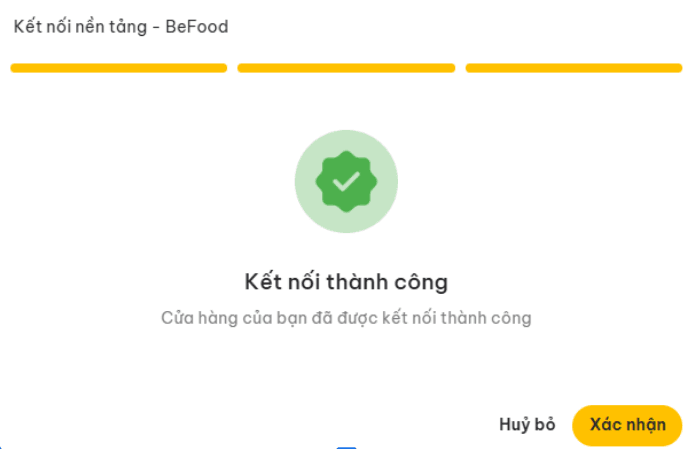
- SỬ DỤNG tài khoản BeMerchant CHỦ cửa hàng (Admin) để liên kết.
- Không thay đổi mật khẩu tài khoản sàn sau khi liên kết, nếu mật khẩu thay đổi, người dùng cần chủ động liên kết lại theo mật khẩu mới.
Kết nối Xanh Ngon
Nhập SĐT và xác thực OTP
Nhập thông tin SĐT tài khoản Xanh SM Merchant (Sử dụng tài khoản Quản lý được tạo riêng để liên kết với NexPOS), sau đó bấm Gửi OTP → Kiểm tra mã OTP được gửi về SĐT và Nhập vào ô Mã OTP → Bấm Tiếp để chuyển sang bước tiếp theo.
Lưu ý: Số điện thoại cần nhập theo định dạng +84xxxxxxxxx
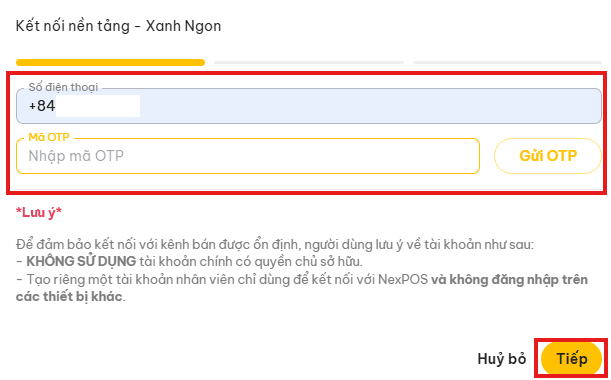
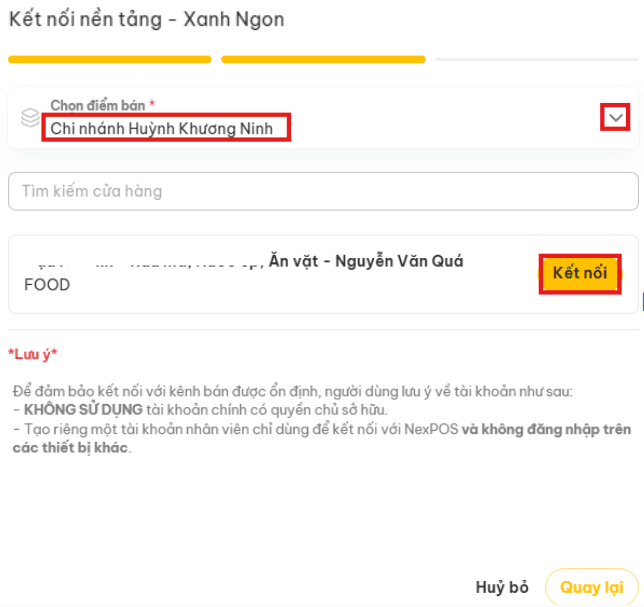
Chọn điểm bán và hoàn thành
Sau khi đăng nhập thành công người dùng Chọn điểm bán gắn với kênh bán cần kết nối, sau đó bấm Kết nối để hoàn thành.
Sau khi hoàn thành kết nối, hệ thống sẽ hiển thị thông báo Kết nối thành công.
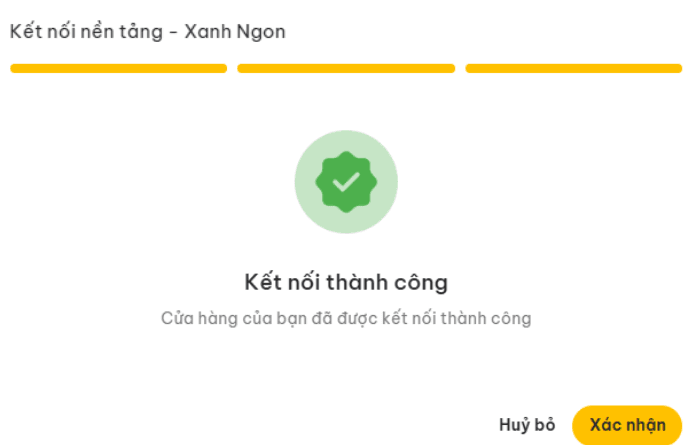
- KHÔNG SỬ DỤNG tài khoản chủ cửa hàng để liên kết.
- Tạo riêng một tài khoản nhân viên có quyền Quản lý trên 01 cửa hàng duy nhất bằng SĐT trên Xanh SM Merchant và chỉ dùng để kết nối với NexPOS.
- Không thay đổi mật khẩu tài khoản sàn sau khi liên kết, nếu mật khẩu thay đổi, người dùng cần chủ động liên kết lại theo mật khẩu mới.
Tính năng xác nhận đơn hàng thủ công từ sàn Q-Com
Đối với người dùng có nhu cầu xác nhận đơn thủ công (không tự động nhận đơn từ các Food App), nhằm:
- Chủ động kiểm tra chi tiết đơn hàng
- Chuẩn bị món trước khi nhận
- Tránh các trường hợp cần chỉnh sửa hoặc huỷ đơn
NexPOS cung cấp tính năng "Xác nhận đơn hàng thủ công" để hỗ trợ nhu cầu này.
Để tính năng hoạt động đúng, cần đảm bảo người dùng phải bật chế độ xác nhận đơn thủ công trên các Food App (Merchant).
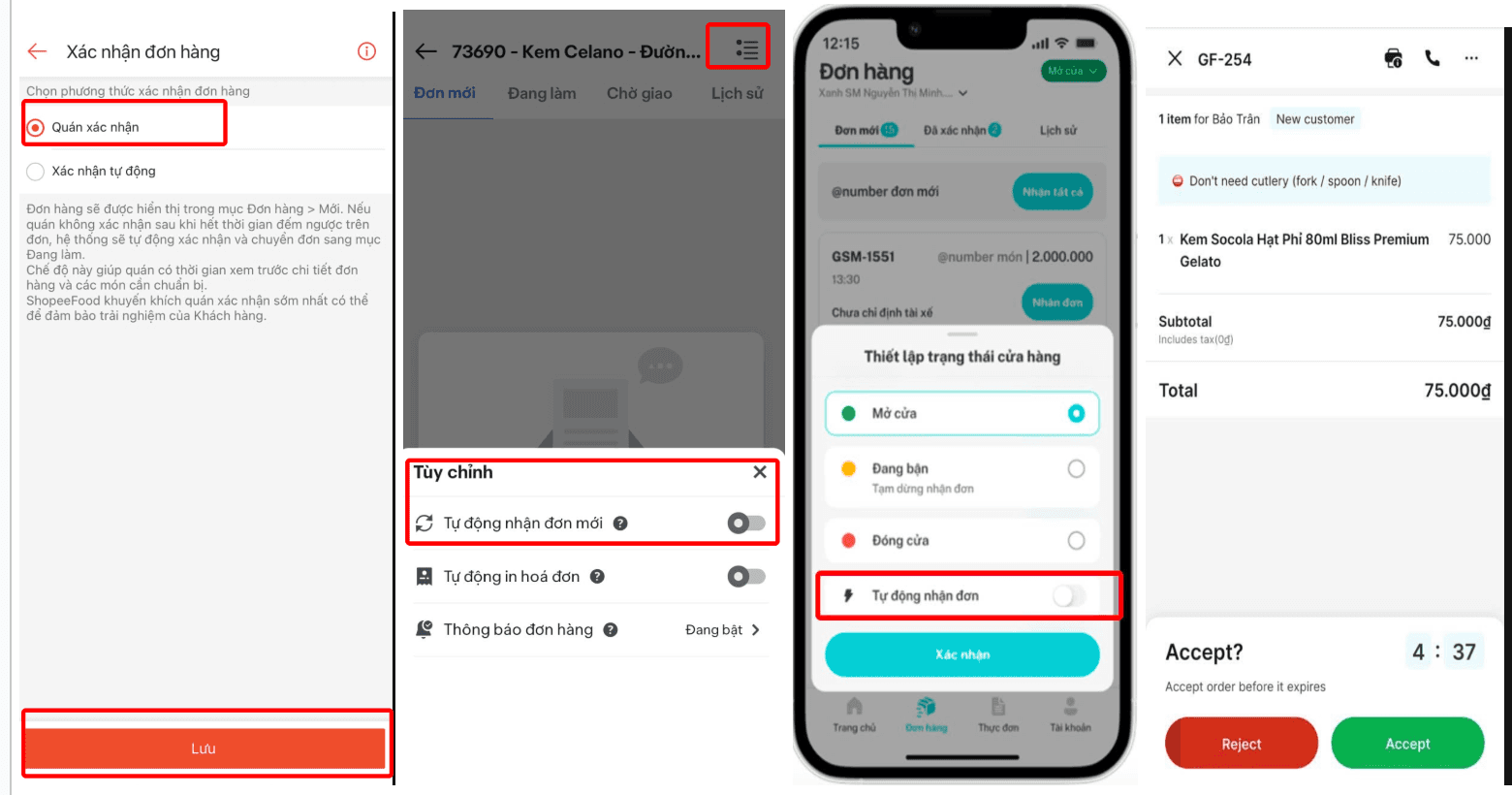
Hướng dẫn thao tác
Đăng nhập hệ thống
- Trên ứng dụng Google Chrome truy cập: https://portal.nexpos.io/
- Đăng nhập tài khoản NexPOS đã được cung cấp
Liên kết kênh bán
- Hoàn tất thiết lập tài khoản
- Đảm bảo đã liên kết thành công các kênh bán (Food App)
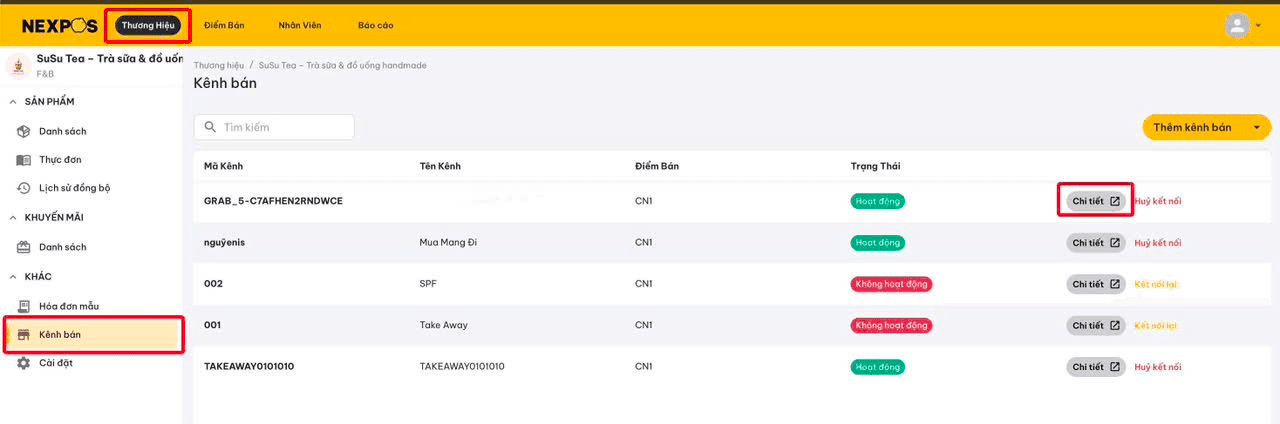
Bật tính năng
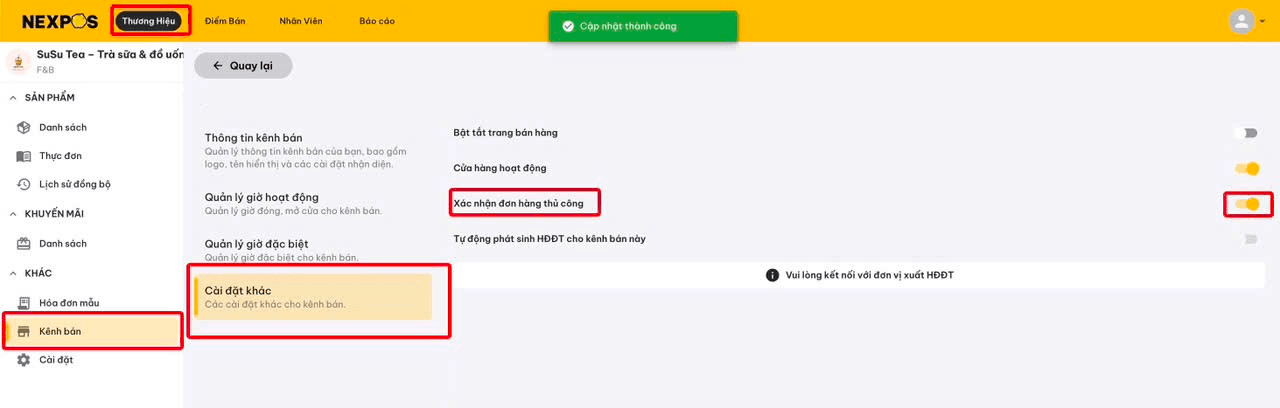
- Chọn Cài đặt khác
- Bật: Xác nhận đơn hàng thủ công
- Hệ thống xuất hiện popup Cập nhật thành công.
Sau khi hoàn tất thao tác bật tính năng:
- Đơn hàng mới từ sàn sẽ vào trạng thái "Chờ xác nhận"
- Người dùng cần bấm Xác nhận đơn
- Sau đó đơn sẽ chuyển sang "Chờ lấy hàng"
Máy quét mã vạch
Hướng dẫn kết nối máy quét mã vạch qua cổng USB và sử dụng để thêm sản phẩm vào đơn hàng trên NexPOS.
Đồng bộ thực đơn với Food-app
Hướng dẫn kéo (sao chép) thực đơn từ sàn Food-app về NexPOS và đồng bộ thực đơn từ NexPOS lên các sàn Shopee Food, Grab, Be để cập nhật món, giá, tùy chọn.