 NexPOS — Tài liệu
Trường tùy chỉnh khách hàng
Tự khai báo các trường thông tin bổ sung cho khách hàng của thương hiệu trên NexPOS — sáu loại dữ liệu, bắt buộc, hiển thị khi đăng ký, cho khách tự sửa, sắp xếp thứ tự và bật/tắt trường.
Ngoài các thông tin có sẵn (tên, số điện thoại, ngày sinh, giới tính…), mỗi thương hiệu có thể tự khai báo thêm các trường thông tin cho khách hàng của mình — ví dụ nghề nghiệp, thu nhập, sở thích. Các trường này xuất hiện trên hồ sơ khách hàng, trên Trang đặt hàng và có thể dùng làm điều kiện phân nhóm khách hàng.
Truy cập Thương hiệu → chọn thương hiệu → Khách hàng → Cấu hình.
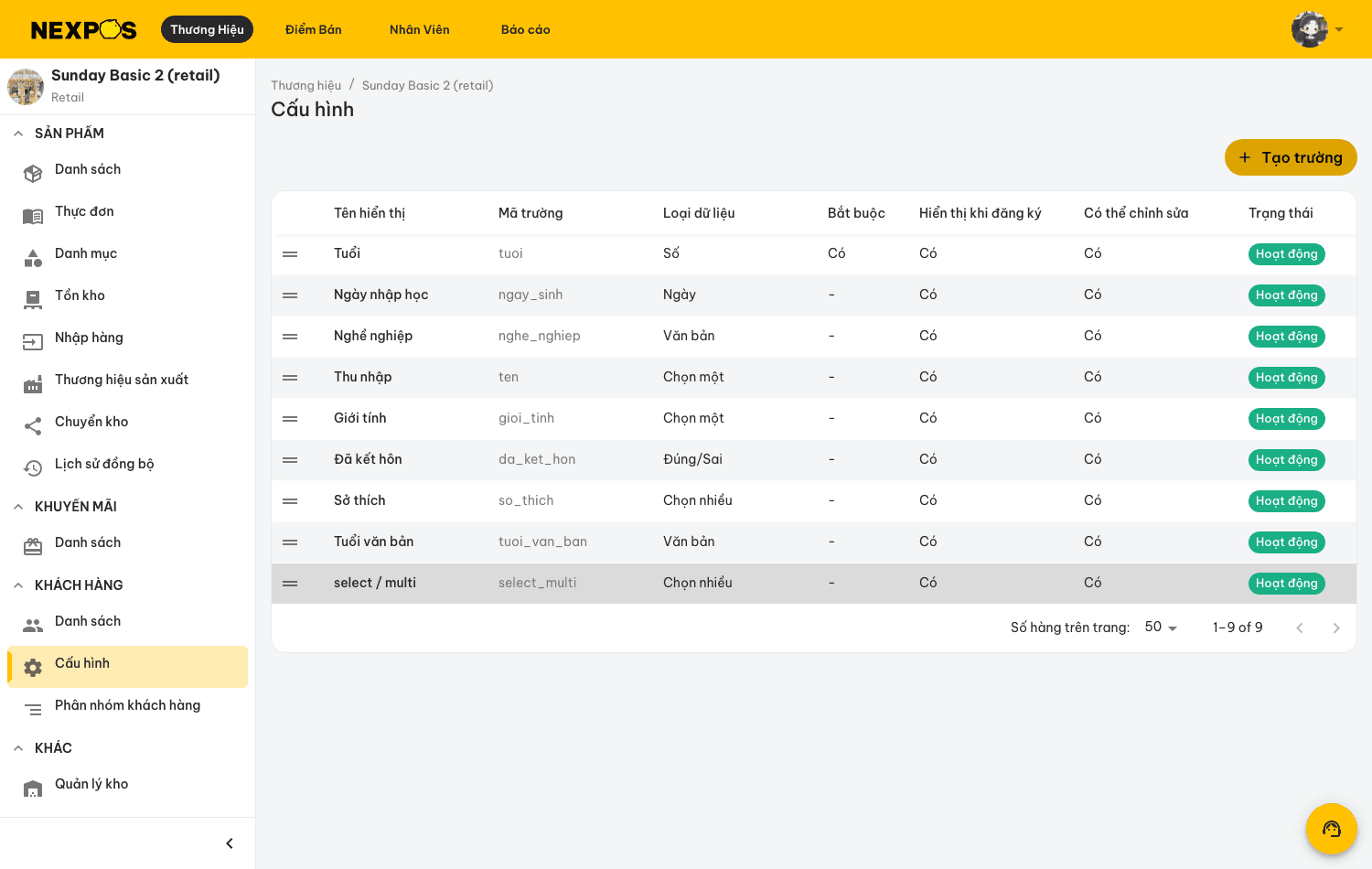
Bảng danh sách trường
| Cột | Ý nghĩa |
|---|---|
| Tên hiển thị | Tên trường hiển thị cho khách hàng và trên hồ sơ. |
| Mã trường | Mã kỹ thuật của trường, hệ thống tự sinh từ tên hiển thị. |
| Loại dữ liệu | Kiểu giá trị của trường (xem bảng bên dưới). |
| Bắt buộc | Khách hàng có buộc phải điền trường này hay không. |
| Hiển thị khi đăng ký | Trường có xuất hiện ở form đăng ký tài khoản hay không. |
| Có thể chỉnh sửa | Khách hàng có được tự cập nhật trường này ở trang Tài khoản hay không. |
| Trạng thái | Hoạt động hoặc không hoạt động. |
Cột đầu tiên là tay cầm kéo — dùng để sắp xếp thứ tự các trường.
Tạo trường mới
Mở hộp thoại tạo trường
Nhấn Tạo trường ở góc trên bên phải. Hộp thoại Tạo cấu hình khách hàng mở ra.
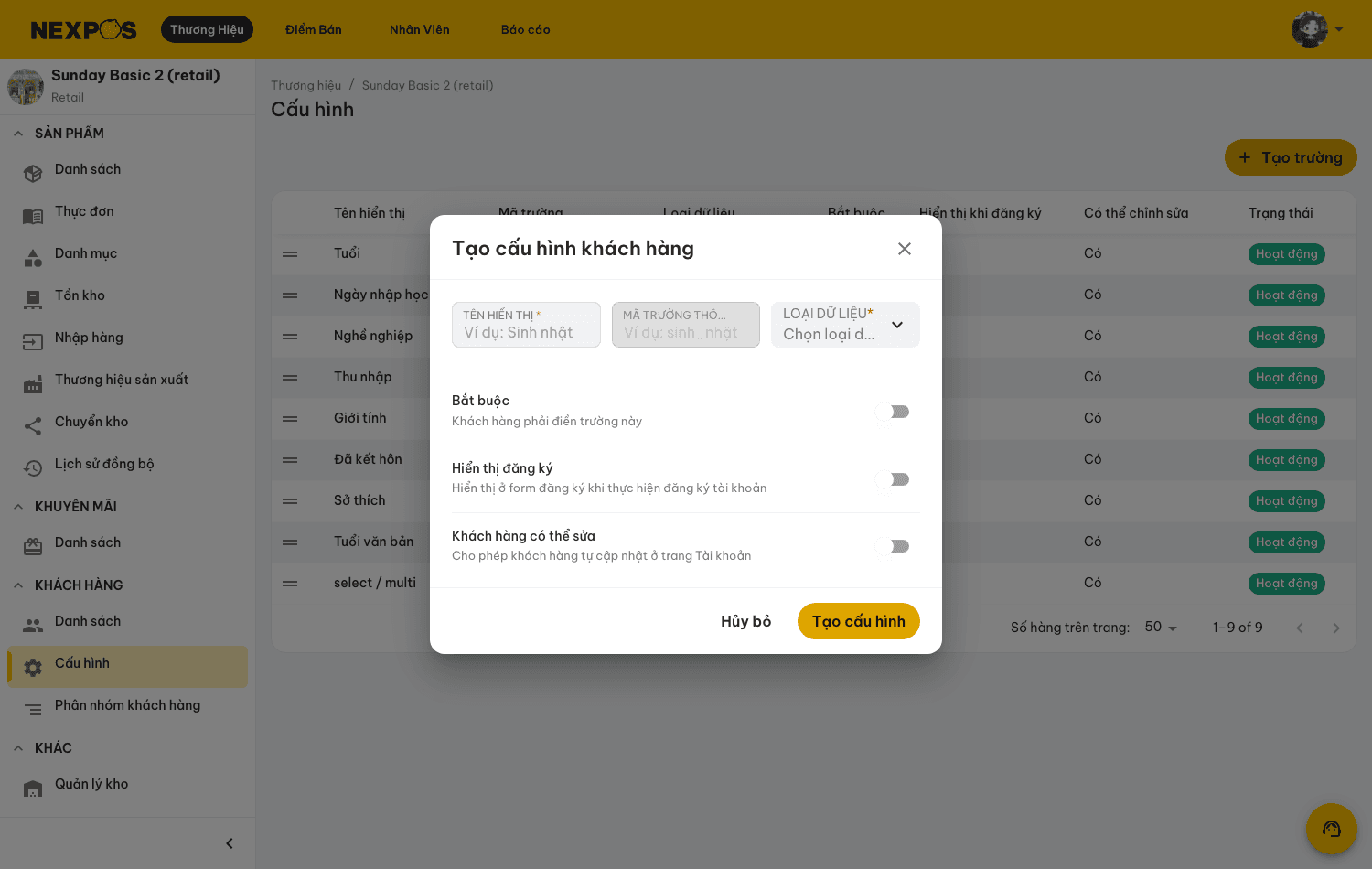
Nhập tên hiển thị
Điền TÊN HIỂN THỊ — đây là tên khách hàng nhìn thấy (ví dụ Sinh nhật, Nghề nghiệp).
MÃ TRƯỜNG THÔNG TIN được hệ thống tự sinh từ tên hiển thị (bỏ dấu, thay khoảng trắng bằng dấu gạch dưới) và không sửa được.
Mã trường không thay đổi được sau khi tạo, và loại dữ liệu cũng không đổi được khi trường đã có dữ liệu của khách hàng. Hãy chọn đúng loại dữ liệu ngay từ đầu.
Chọn loại dữ liệu
Mở danh sách LOẠI DỮ LIỆU và chọn một trong sáu loại:
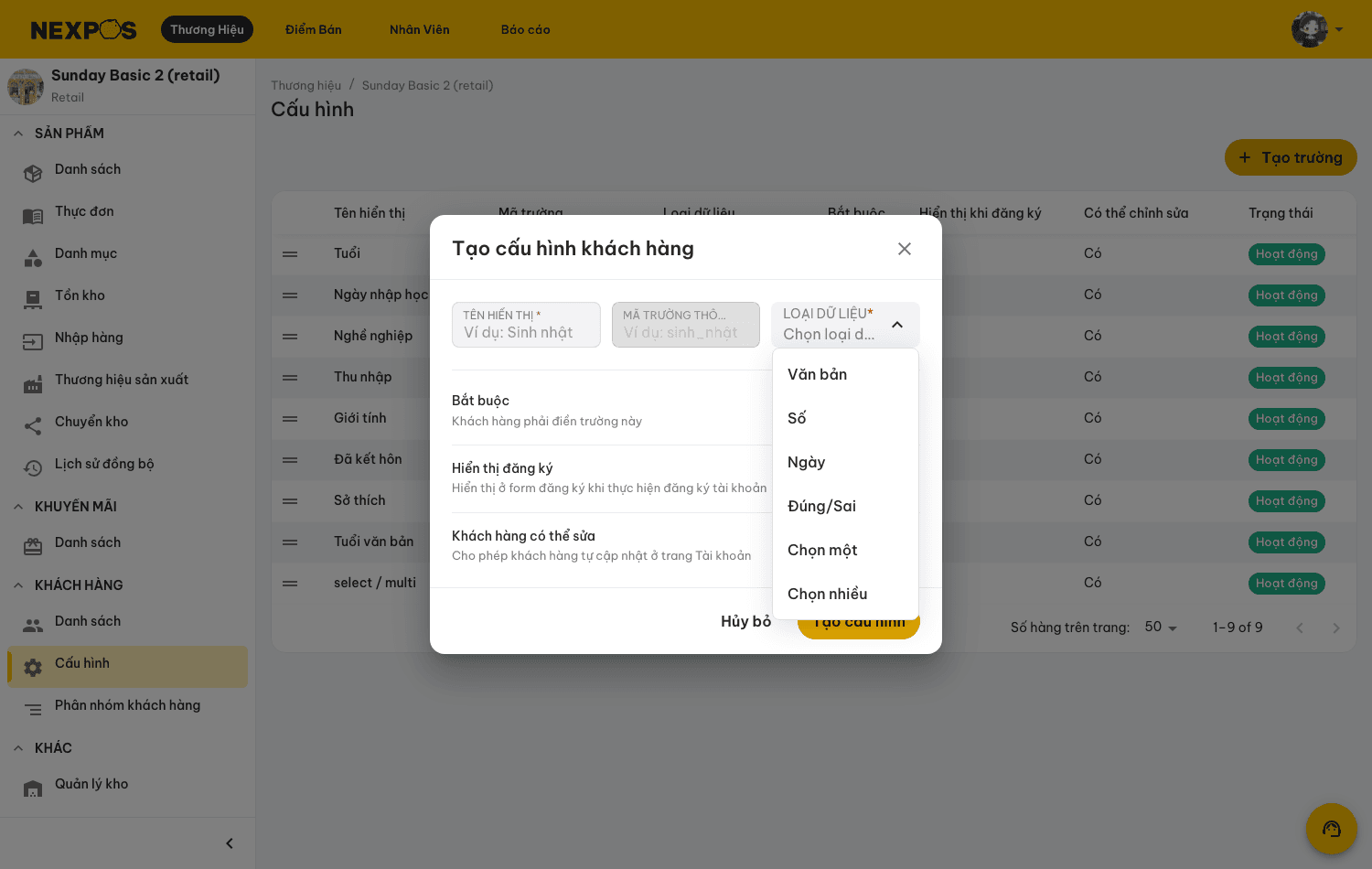
| Loại dữ liệu | Dùng cho | Khách hàng nhập bằng |
|---|---|---|
| Văn bản | Chuỗi chữ tự do (nghề nghiệp, ghi chú…). | Ô nhập chữ. |
| Số | Giá trị số (tuổi, số người trong gia đình…). | Ô nhập số. |
| Ngày | Một mốc ngày (sinh nhật, ngày nhập học…). | Bộ chọn ngày. |
| Đúng/Sai | Câu hỏi có/không (đã kết hôn…). | Công tắc bật/tắt. |
| Chọn một | Một giá trị trong danh sách cho trước (mức thu nhập…). | Danh sách chọn. |
| Chọn nhiều | Nhiều giá trị trong danh sách cho trước (sở thích…). | Nhiều nhãn giá trị. |
Khai báo danh sách tùy chọn (chỉ với Chọn một / Chọn nhiều)
Khi chọn loại Chọn một hoặc Chọn nhiều, hộp thoại hiện thêm mục TÙY CHỌN. Nhấn Thêm tùy chọn để khai báo từng giá trị; cần tối thiểu 1 tùy chọn mới lưu được.
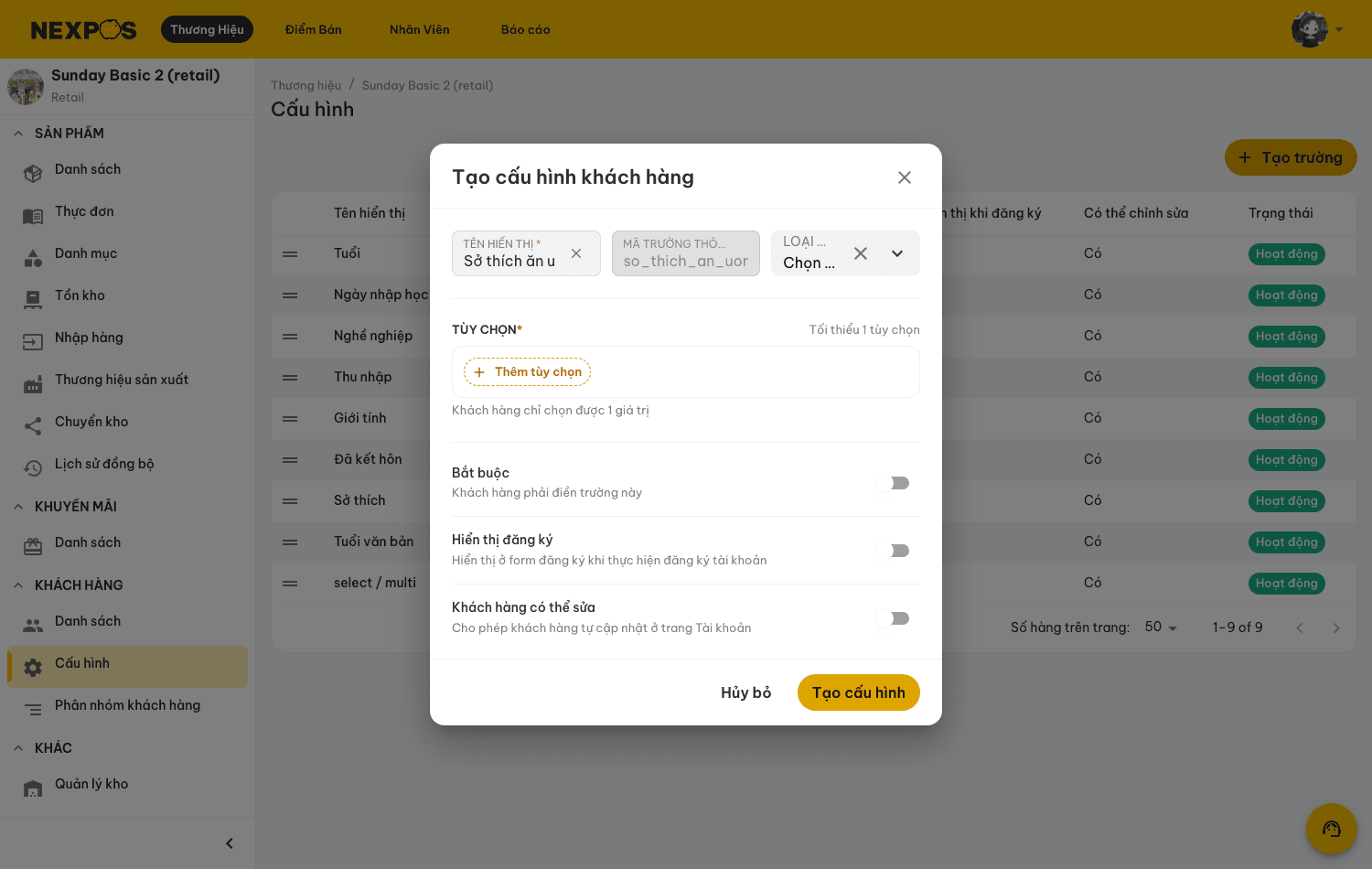
Bật các tùy chọn hành vi
Ba công tắc quyết định trường được dùng như thế nào:
| Công tắc | Ý nghĩa |
|---|---|
| Bắt buộc | Khách hàng phải điền trường này. |
| Hiển thị đăng ký | Trường xuất hiện ở form đăng ký khi khách tạo tài khoản. |
| Khách hàng có thể sửa | Cho phép khách tự cập nhật trường ở trang Tài khoản. |
Trường không bật Khách hàng có thể sửa sẽ được ẩn khỏi trang Tài khoản của khách — chỉ bạn sửa được trên portal, tại hồ sơ khách hàng.
Lưu
Nhấn Tạo cấu hình để lưu, hoặc Hủy bỏ để đóng mà không tạo.
Sắp xếp thứ tự hiển thị
Kéo tay cầm ở cột đầu tiên của bảng để đổi thứ tự các trường. Thứ tự này quyết định trình tự hiển thị trường trên hồ sơ khách hàng, ở form đăng ký và ở trang Tài khoản trên Trang đặt hàng.
Bật / tắt và xóa trường
- Tắt trường (chuyển khỏi trạng thái Hoạt động): trường được ẩn khỏi hồ sơ và khỏi Trang đặt hàng, nhưng dữ liệu cũ của khách vẫn được giữ nguyên. Bật lại là thấy lại dữ liệu.
- Xóa trường: chỉ xóa được trường chưa từng có dữ liệu của bất kỳ khách hàng nào. Nếu trường đã có dữ liệu, hãy tắt thay vì xóa.
Mỗi thương hiệu khai báo được tối đa 20 trường tùy chỉnh.
Lưu ý khi đặt tên trường
- Tên hiển thị được phép trùng nhau, nhưng mã trường thì không — nếu mã sinh ra bị trùng, hệ thống báo lỗi ngay tại trường nhập.
- Một số mã được hệ thống giữ riêng cho các thông tin có sẵn của khách hàng (tên, số điện thoại, email, địa chỉ, ngày sinh, giới tính) nên không dùng lại được. Nếu gặp báo lỗi, hãy đổi tên hiển thị để sinh mã khác.
Trường tùy chỉnh được dùng ở đâu
| Nơi sử dụng | Hành vi |
|---|---|
| Hồ sơ khách hàng | Hiển thị ở thẻ Thông tin bổ sung; bạn sửa được mọi trường đang Hoạt động. |
| Trang đặt hàng | Form đăng ký hiển thị trường có bật Hiển thị đăng ký; trang Tài khoản hiển thị trường có bật Khách hàng có thể sửa. |
| Tạo phân nhóm | Mọi trường tùy chỉnh tự xuất hiện trong danh sách trường của nguồn Hồ sơ khách hàng. |
Hồ sơ khách hàng
Xem và chỉnh sửa hồ sơ khách hàng trên NexPOS — thông tin cơ bản, thẻ Thông tin bổ sung (trường tùy chỉnh), sổ địa chỉ và tab Lịch sử mua hàng.
Khách hàng từ sàn Q-commerce
NexPOS tự động tạo hoặc gắn hồ sơ khách hàng khi nhận đơn từ Grab, GrabFood, ShopeeFood, Shopee, XanhNgon và BeNgon — quy tắc so khớp số điện thoại, dữ liệu ghi vào hồ sơ và các trường hợp đặc biệt.