NexPOS — Tài liệu
Tạo đơn hàng
Hướng dẫn tạo đơn hàng mới trên NexPOS — chọn kênh bán, thêm hàng hóa, áp dụng chiết khấu, chọn hình thức thanh toán và hủy đơn hàng.
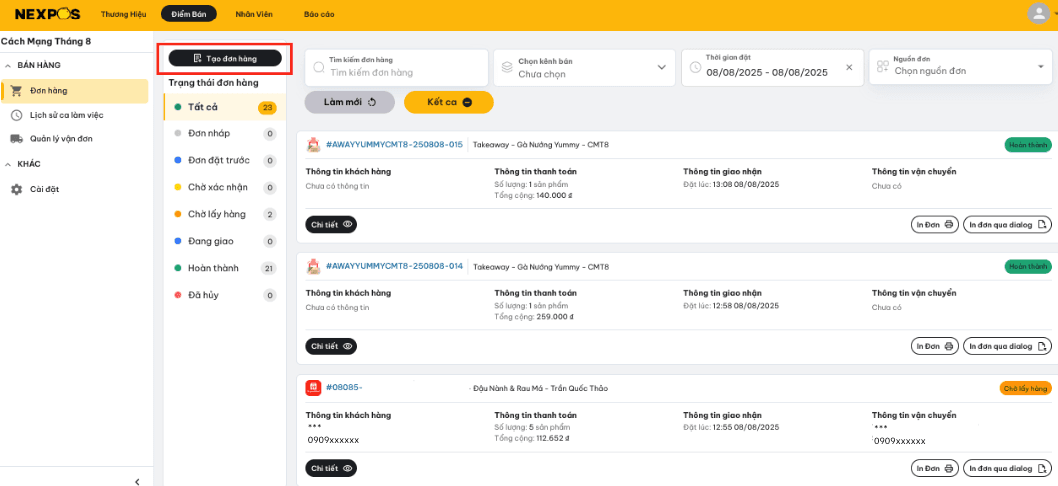
Tại màn hình Quản lý đơn hàng, để tạo đơn hàng mới, người dùng chọn nút “Tạo đơn hàng” để chuyển sang giao diện tạo mới đơn hàng.
Khai báo thông tin đơn hàng
Tại màn hình Tạo đơn hàng, người dùng chọn hoặc khai báo các thông tin đơn hàng, bao gồm:
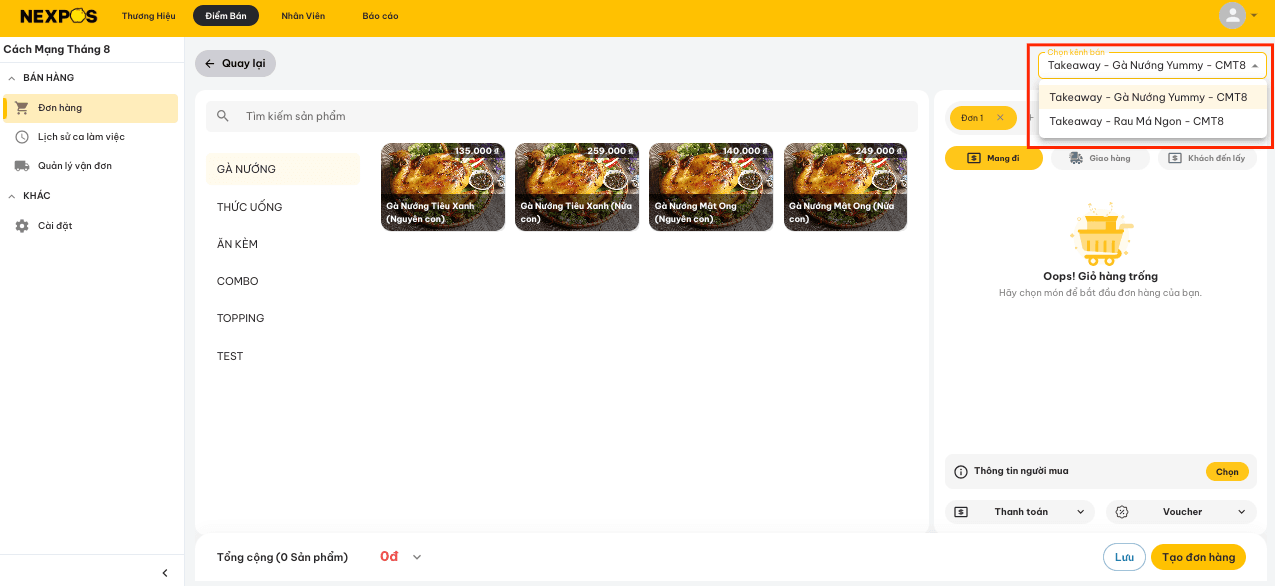
Chọn kênh bán
Chọn kênh bán muốn tạo đơn hàng.
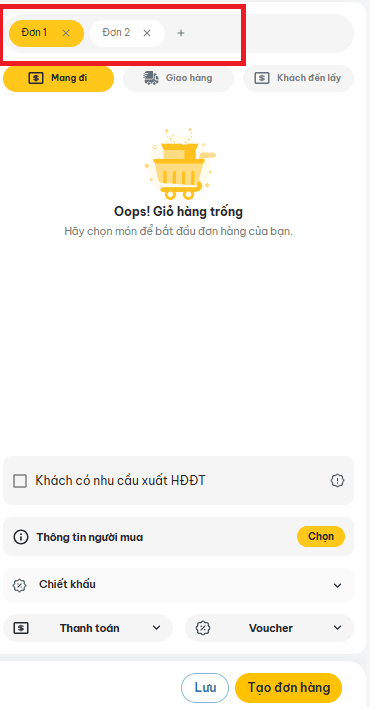
NexPOS hỗ trợ tạo nhiều đơn hàng cùng lúc. Người dùng lưu ý chọn đúng đơn hàng để thao tác.
Chọn hàng hóa và số lượng
Chọn hàng hóa và số lượng bán vào đơn hàng.
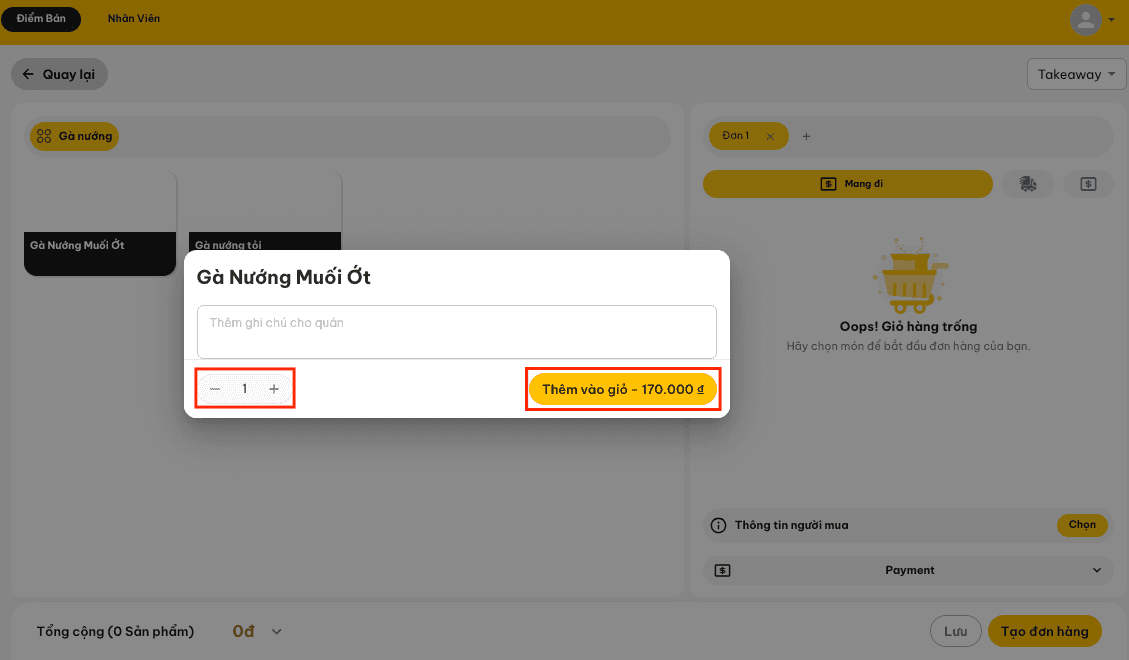
Kênh bán hàng
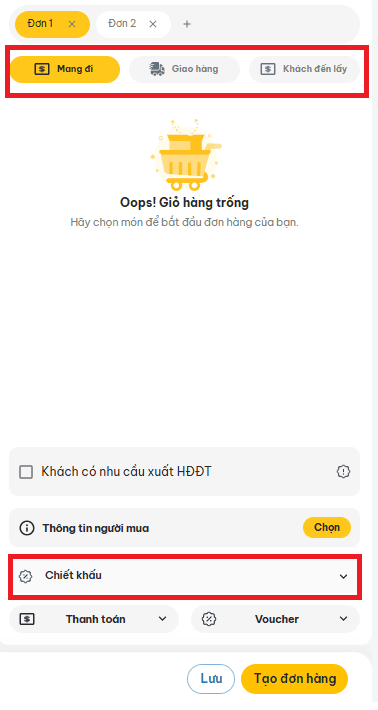
NexPOS đang hỗ trợ các loại kênh bán sau:
- Mang đi: Khách hàng đến mua tại quầy và mang đi.
- Giao hàng: Khách hàng mua qua các kênh online, hotline… và cần giao hàng tận nơi.
- Khách đến lấy: Khách hàng mua qua các kênh online, hotline… và đến cửa hàng lấy.
Chiết khấu
Mục Chiết khấu dùng để giảm giá trực tiếp cho toàn bộ đơn hàng trước khi thanh toán:
- Theo % đơn hàng: nhập % giảm (ví dụ 10% → giảm 10% tổng bill).
- Giảm trực tiếp: nhập số tiền cụ thể (ví dụ giảm 50.000đ).
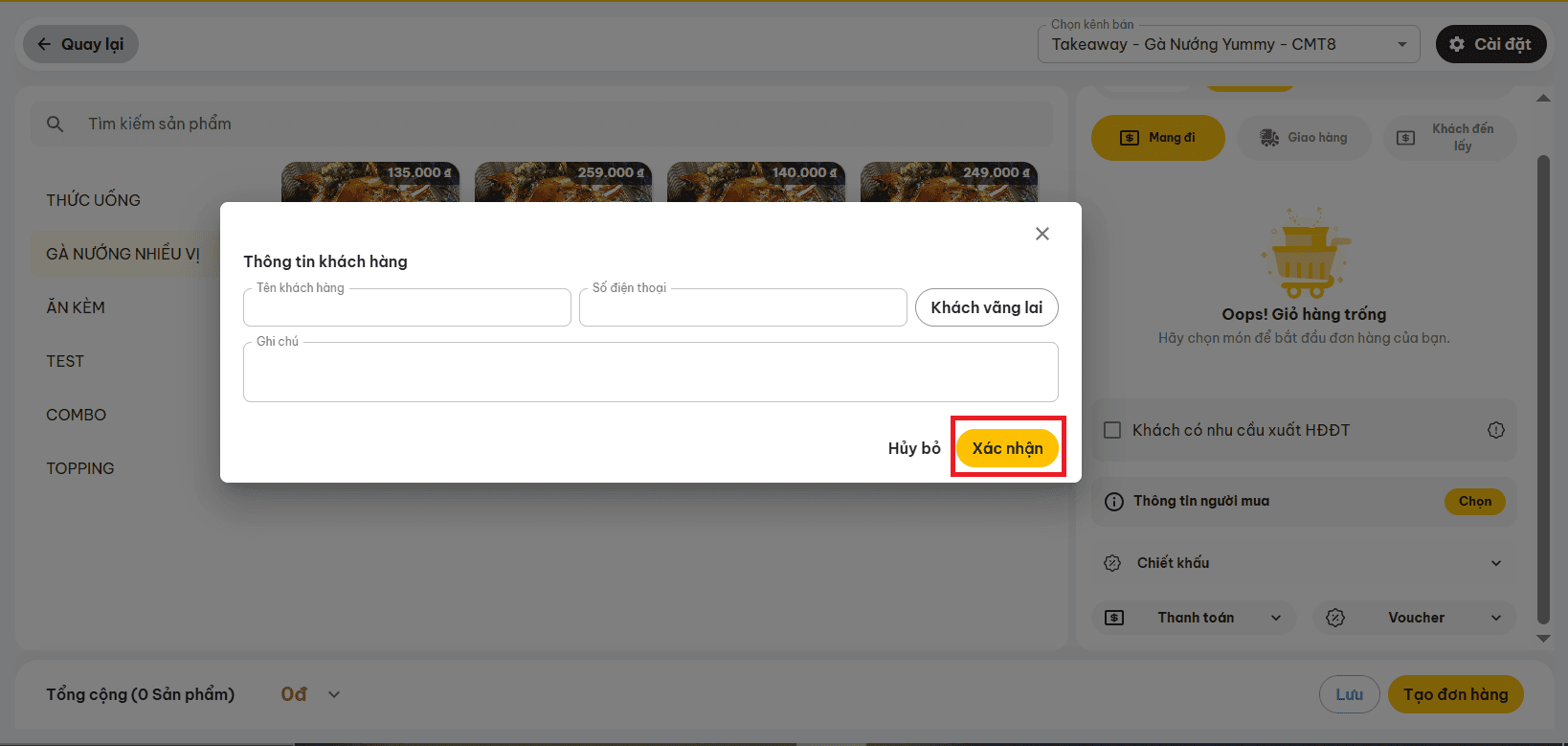
Thông tin người mua
Người dùng chọn vào Thông tin người mua và khai báo các thông tin của khách mua hàng.
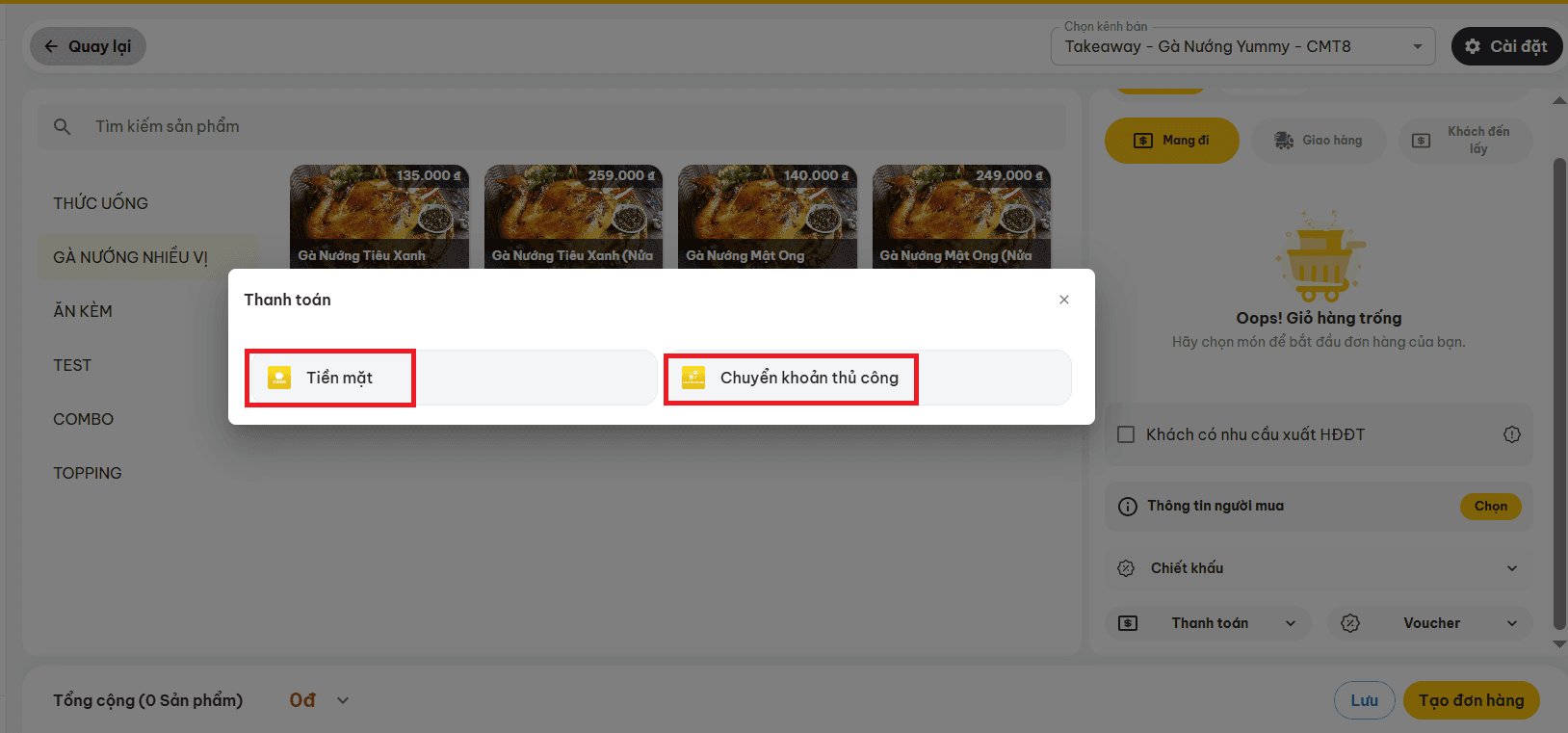
Hình thức thanh toán
NexPOS hỗ trợ các hình thức thanh toán sau:
- Tiền mặt
- Chuyển khoản thủ công
- Momo
- VNPAY
- COD (dành cho đơn giao hàng)
Voucher
Nếu có áp dụng chương trình khuyến mãi cho đơn hàng, người dùng chọn voucher tương ứng để áp dụng khuyến mãi cho đơn hàng.
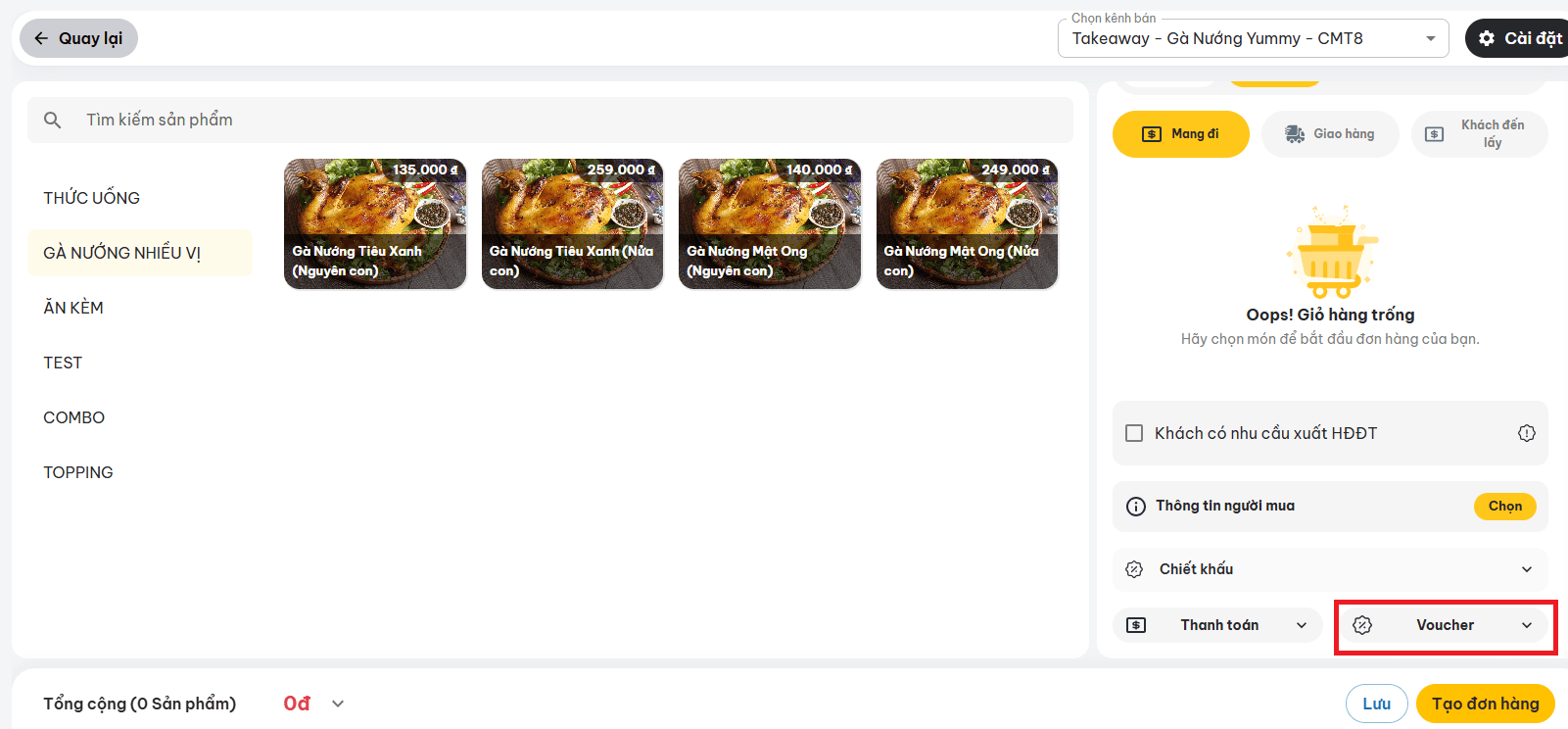
Sau khi khai báo và kiểm tra các thông tin, người dùng chọn “Tạo đơn hàng” để hoàn thành đơn.
Hủy đơn hàng
Sau khi Tạo đơn hàng thành công, trạng thái đơn hàng sẽ được tạo và cập nhật ở giao diện quản lý đơn hàng.
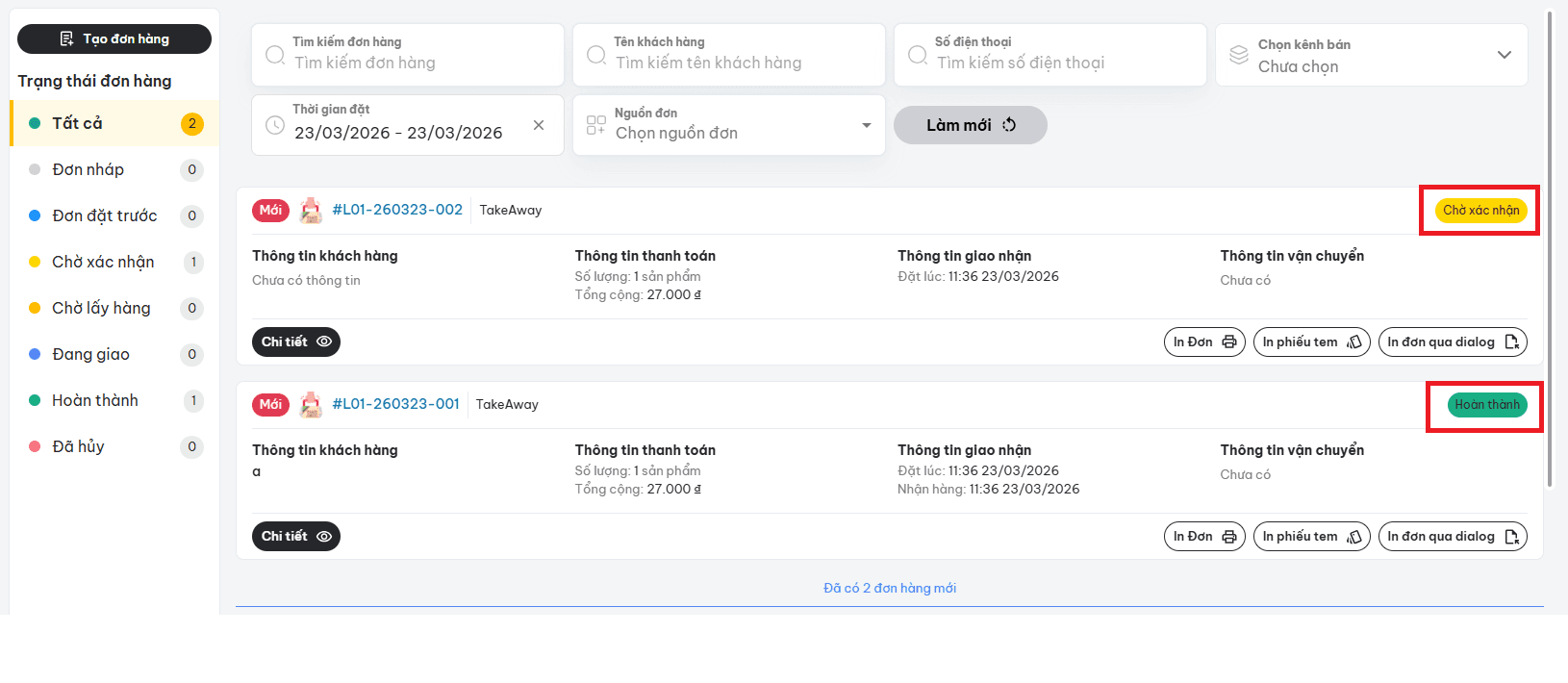
Trạng thái đơn hàng phụ thuộc vào hình thức thanh toán:
- Thanh toán bằng “Tiền mặt”: đơn hàng cập nhật trạng thái “Hoàn thành”.
- Thanh toán bằng “Chuyển khoản thủ công”: đơn hàng ở trạng thái “Chờ xác nhận”.
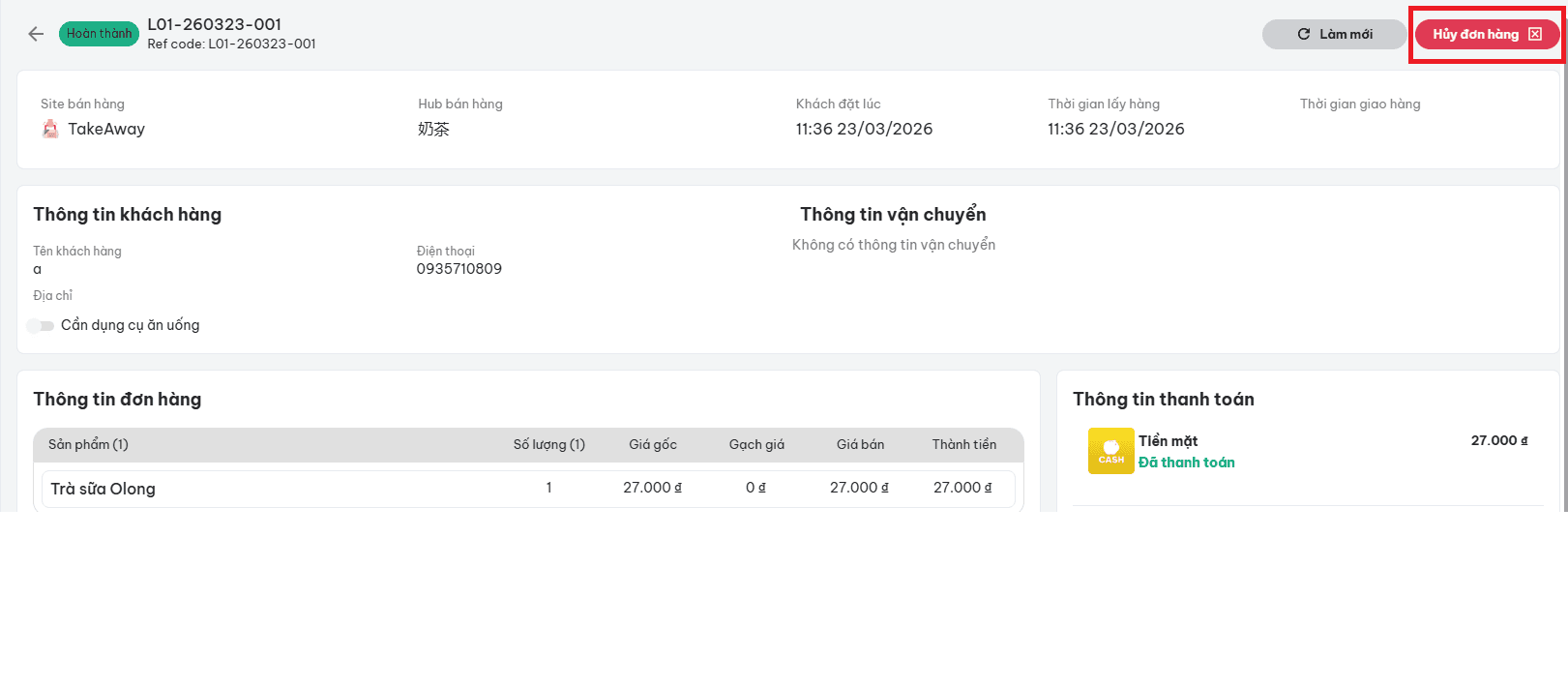
Hủy đơn thanh toán bằng “Tiền mặt”
Vào Chi tiết đơn hàng → Hủy đơn hàng.
Hủy đơn thanh toán bằng “Chuyển khoản”
Vào Chi tiết đơn hàng → Từ chối → Chọn lý do hủy đơn.
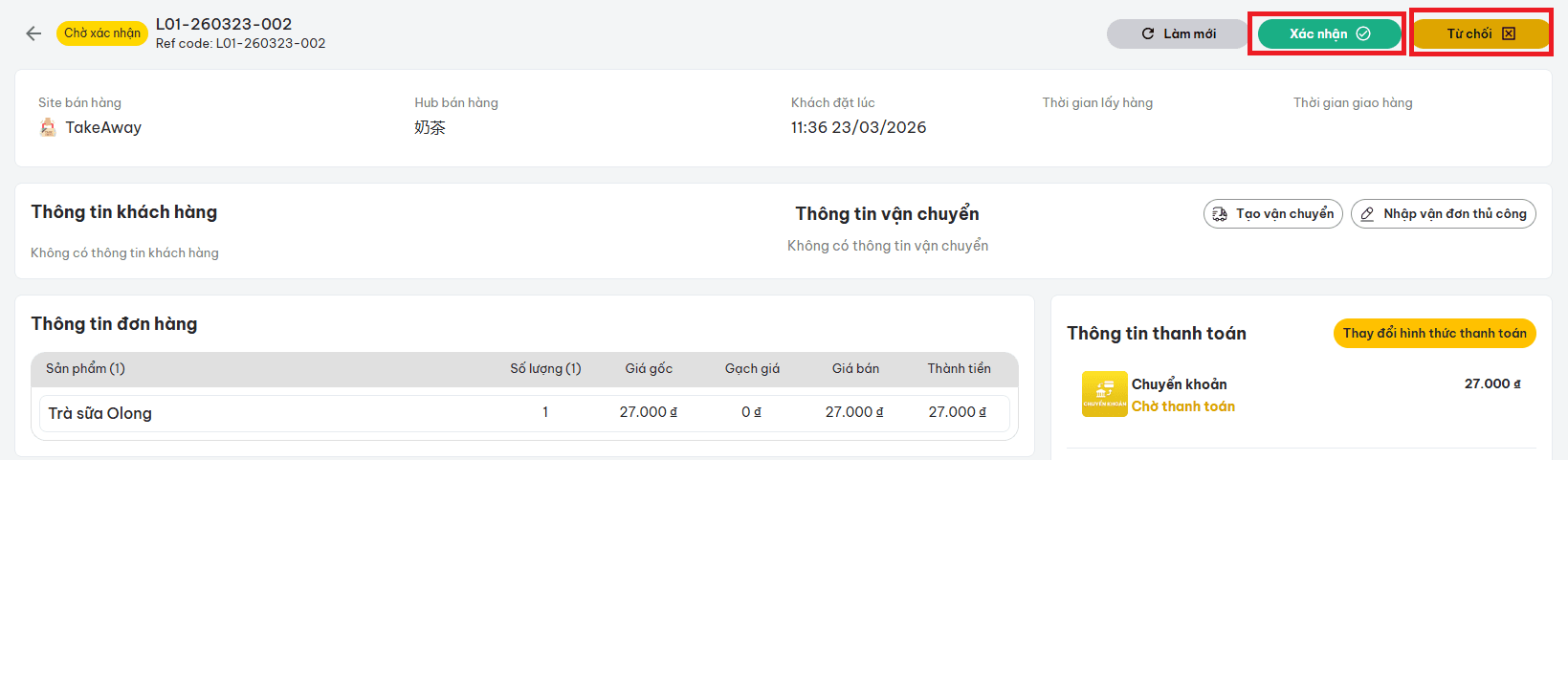
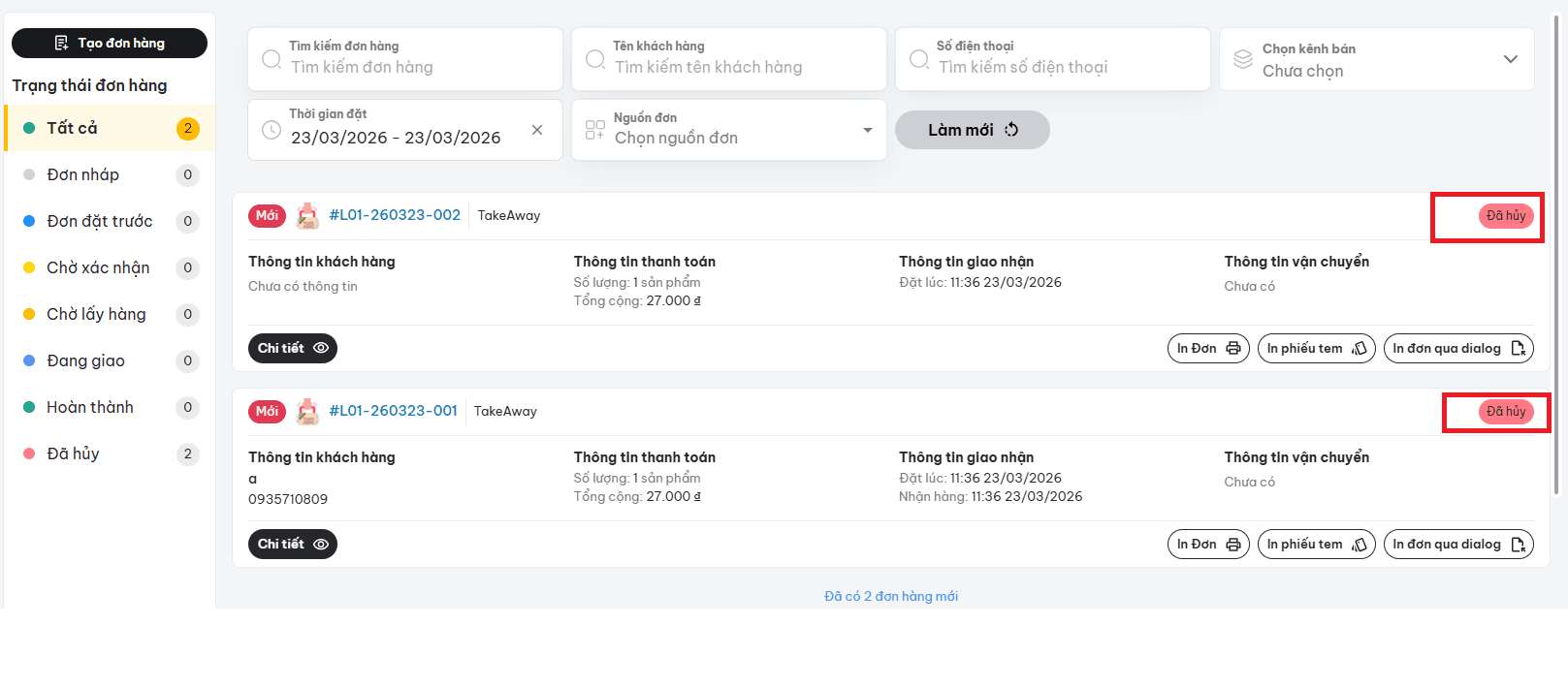
Sau khi hủy, trạng thái “Đã hủy” sẽ được cập nhật ở giao diện quản lý đơn hàng.