 NexPOS — Tài liệu
Quản lý đơn hàng
Hướng dẫn quản lý đơn hàng tập trung trên NexPOS qua trình duyệt (PC/laptop) và ứng dụng POSApp (máy POS/tablet/smartphone).
NexPOS hỗ trợ người dùng có thể quản lý đơn hàng tập trung tại cùng một giao diện duy nhất để thuận tiện và dễ dàng kiểm soát quá trình chuẩn bị hàng hóa và bán hàng hằng ngày.
Quản lý đơn hàng trên Browser (sử dụng PC/Laptop)
Tại màn hình Chi tiết điểm bán, người dùng chọn vào phân hệ Đơn hàng, sau đó nhập thông tin tiền mặt đầu ca để thực hiện mở ca bán hàng.
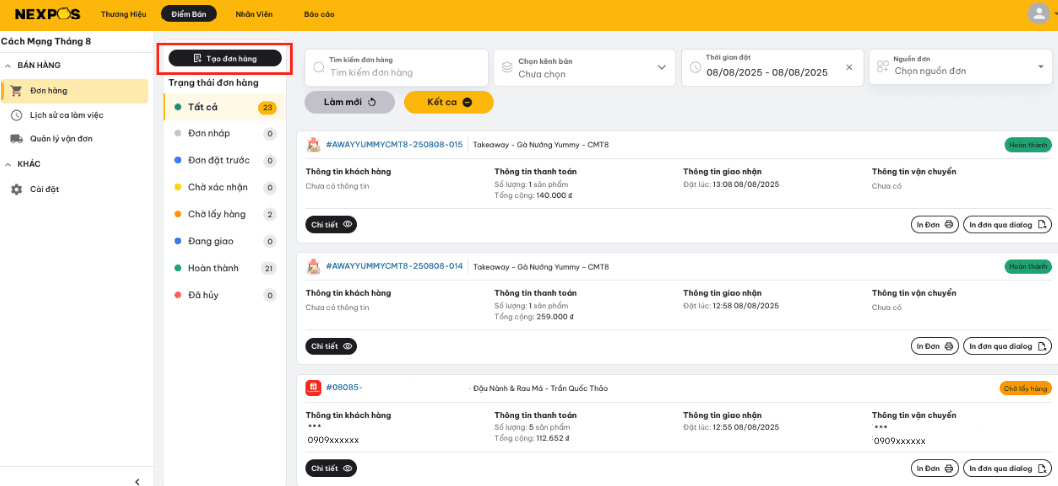
Tại màn hình Quản lý đơn hàng, tất cả các đơn hàng từ các nguồn đơn sẽ được hiển thị theo các bộ lọc mà người dùng đã chọn. NexPOS đang hỗ trợ các bộ lọc:
- Trạng thái đơn hàng
- Kênh bán hàng
- Thời gian đặt đơn
- Nguồn đơn — gồm Mang đi, Giao hàng, Tự đến lấy, Trang đặt hàng, NowDeli, Grab Food, Grab Mart, Shopee Food, Shopee Fresh, Shopee Ecom, BE, Vill, Xanh Ngon, MoMo, Tiktok, Lazada Ecom.
- Thanh tìm kiếm đơn hàng theo mã đơn
Lưu ý: Khi có đơn hàng mới được tạo hoặc đồng bộ, hệ thống sẽ đẩy đơn hàng lên đầu danh sách đơn hàng.
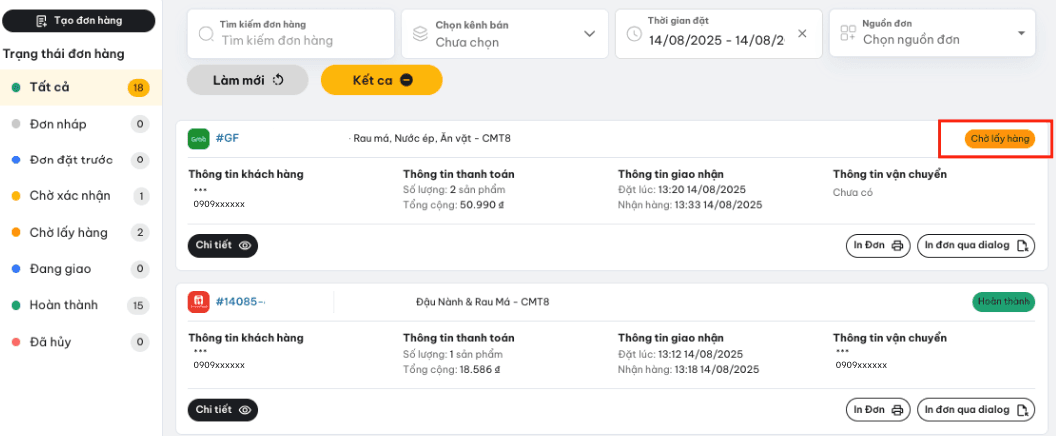
Người dùng có thể xem nội dung chi tiết của từng đơn hàng bằng cách chọn vào đơn hàng cần xem thông tin và chọn nút "Chi tiết" để hiển thị chi tiết đơn hàng.
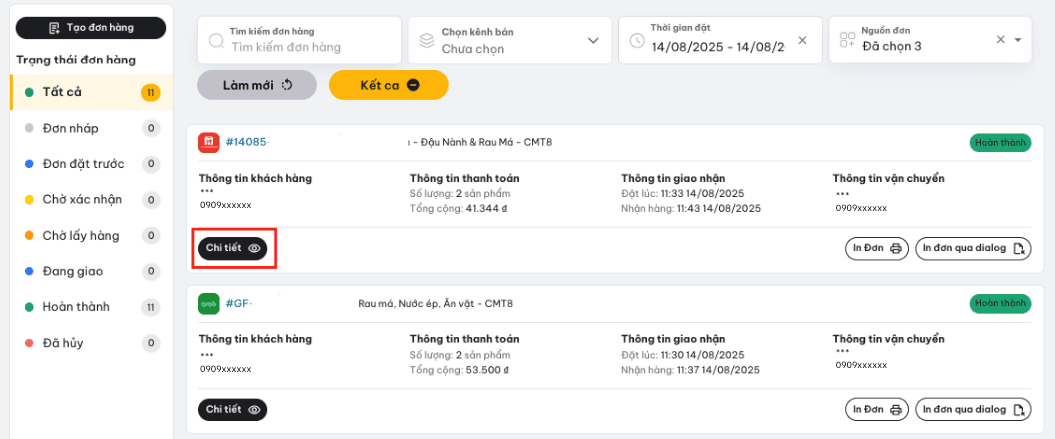
Tại màn hình chi tiết đơn hàng, người dùng có thể kiểm tra được các thông tin cụ thể của đơn hàng:
- Thông tin kênh bán/điểm bán
- Thời gian đặt/giao hàng
- Thông tin khách hàng:
- Đối với đơn từ Foodapp/Ecom: Hiển thị tên và số điện thoại
- Đối với đơn từ kênh bán tại cửa hàng: Hiển thị tên, số điện thoại và địa chỉ nếu người dùng có nhập khi tạo đơn
- Thông tin tài xế: Tên và số điện thoại
- Thông tin vận đơn
- Chi tiết hàng hóa trong đơn
- Chi tiết thông tin doanh thu của đơn hàng
Quản lý đơn hàng trên POSApp (sử dụng máy POS/Tablet/Smartphone)
Sau khi đăng nhập tài khoản NexPOS trên ứng dụng và thực hiện nhập thông tin tiền mặt đầu ca để thực hiện mở ca bán hàng. Tại màn hình Đơn hàng tất cả các đơn hàng từ các nguồn sẽ được hiển thị theo các bộ lọc mà người dùng đã chọn.
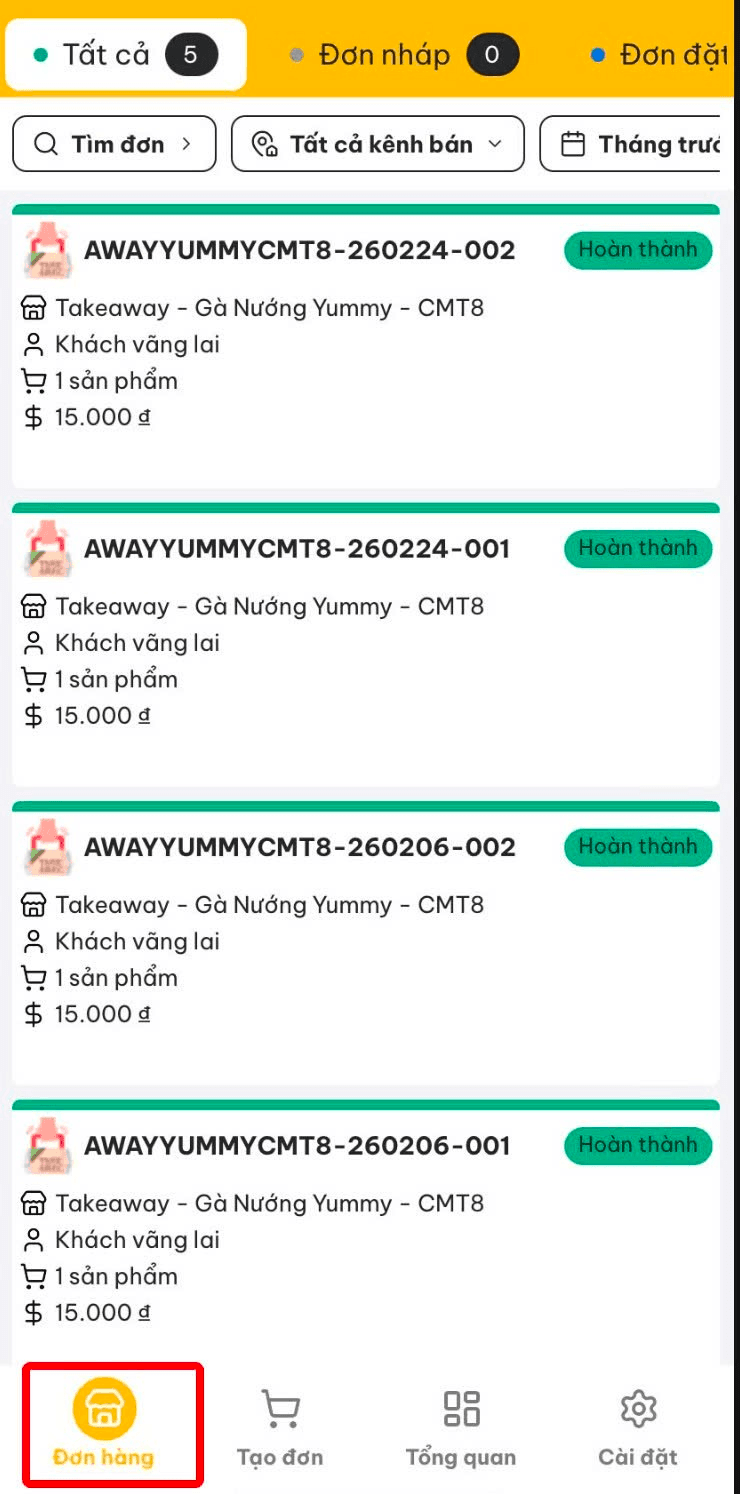
Hiện tại NexPOS đang hỗ trợ các bộ lọc:
- Trạng thái đơn hàng
- Kênh bán hàng
- Thời gian đặt đơn
- Nguồn đơn
- Thanh tìm kiếm đơn hàng theo mã đơn
Lưu ý: Khi có đơn hàng mới được tạo hoặc đồng bộ, hệ thống sẽ đẩy đơn hàng lên đầu danh sách đơn hàng.
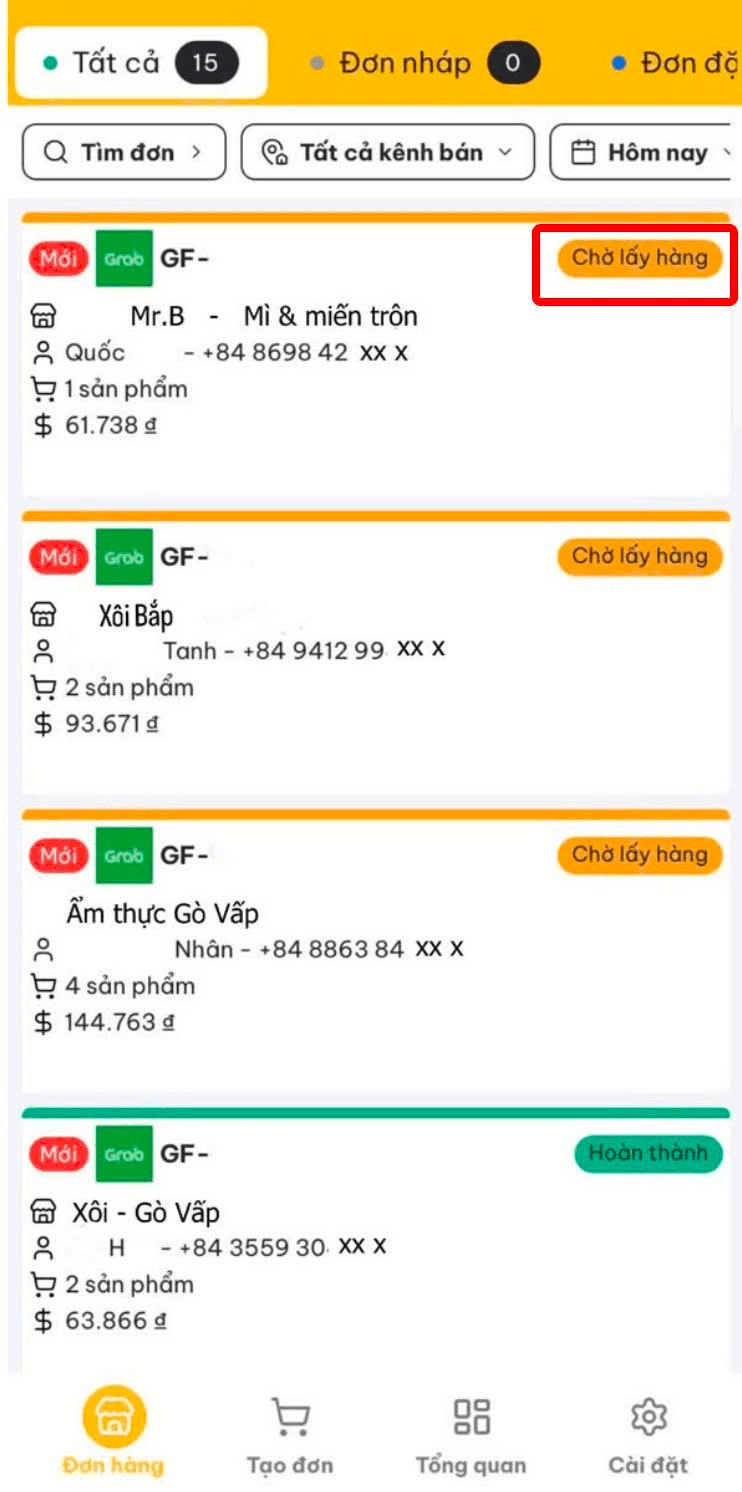
Lọc theo trạng thái đơn
Người dùng có thể chọn các Trạng thái để lọc đơn:
- Tất cả: Hiển thị toàn bộ đơn hàng.
- Đơn nháp: Các đơn chưa hoàn tất.
- Đơn đặt trước: Các đơn được đặt trước.
- Chờ xác nhận: Các đơn chờ xác nhận thủ công.
- Chờ lấy hàng: Các đơn đang hoặc đã làm xong chờ vận chuyển.
- Đang giao: Các đơn đã được vận chuyển giao hàng.
- Hoàn thành: Các đơn đã được giao thành công.
- Đã huỷ: Các đơn bị huỷ.
Thao tác lọc đơn hàng theo trạng thái sẽ giúp theo dõi nhanh tình trạng xử lý đơn hàng của người dùng.
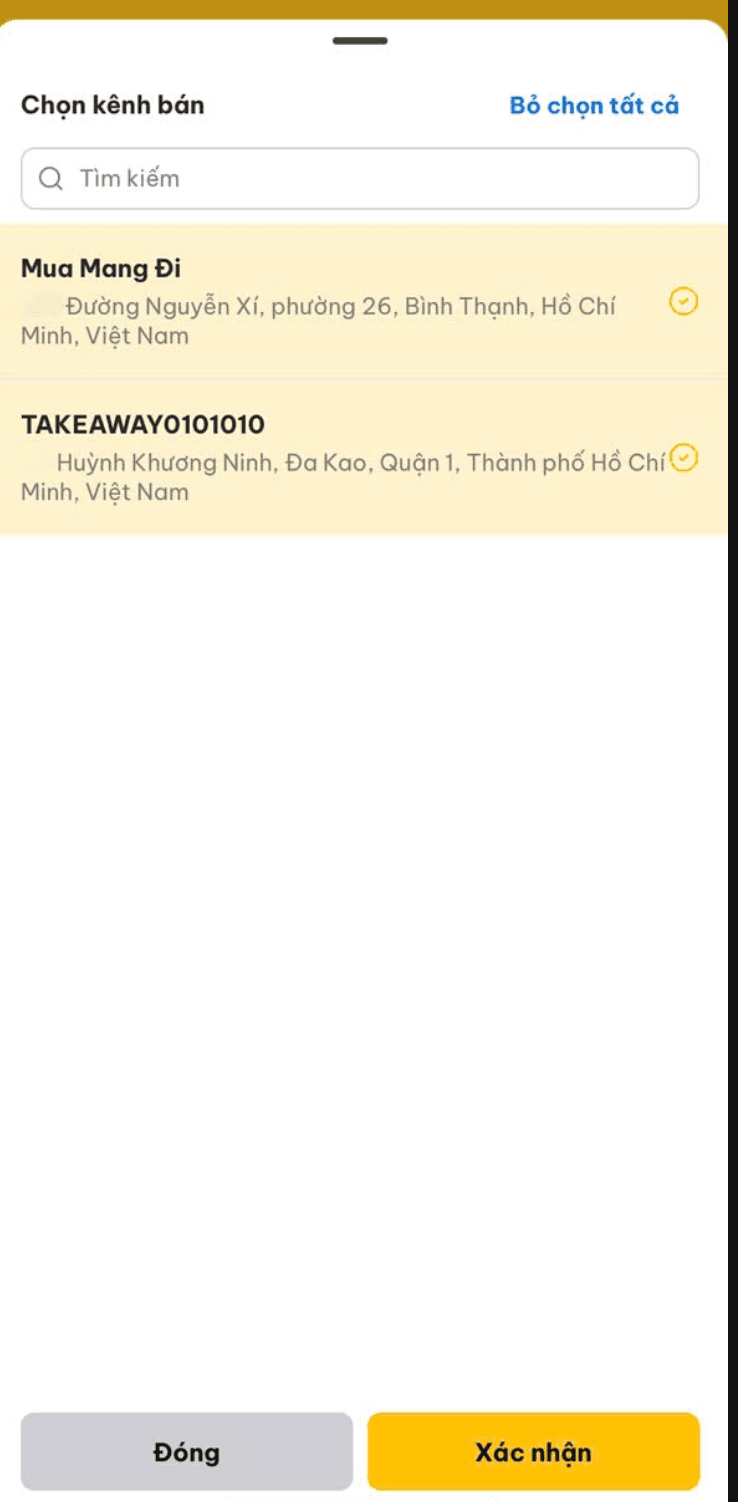
Lọc theo Kênh bán
Nhấn vào Tất cả Kênh bán
Tại danh sách bộ lọc, nhấn vào Tất cả Kênh bán.
Nhập tên Kênh bán cần xem
Nhập tên Kênh bán cần xem vào ô tìm kiếm.
Chọn Kênh bán và xác nhận
Chọn Kênh bán cần xem và bấm Xác nhận. Hệ thống sẽ chỉ hiển thị đơn thuộc kênh đã chọn.
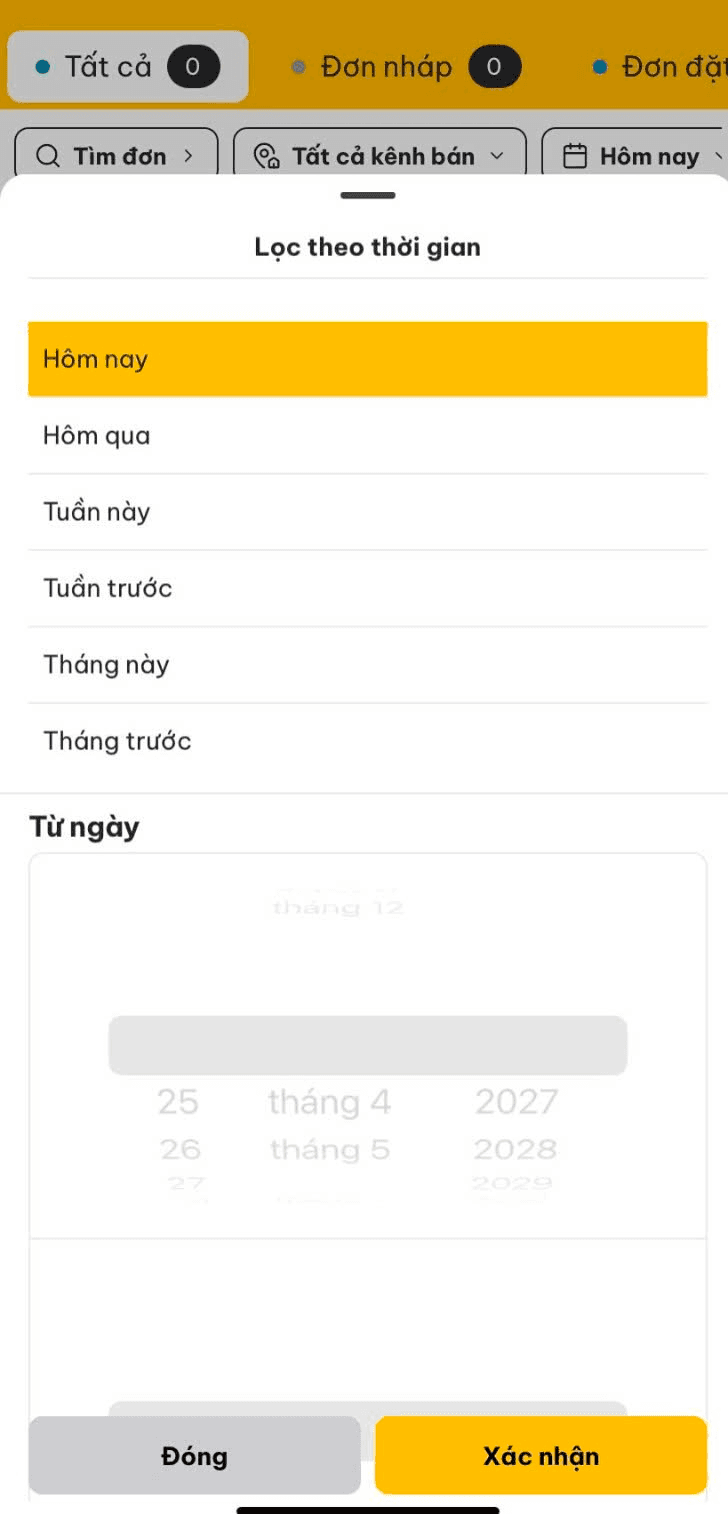
Lọc theo Thời gian đặt đơn
Để xem và đối soát đơn theo từng ngày, người dùng cũng có thể chọn vào bộ lọc Thời gian đặt đơn:
Nhấn vào bộ lọc Hôm Nay
Tại danh sách bộ lọc, nhấn vào Hôm Nay.
Chọn khoảng thời gian mong muốn
Chọn khoảng thời gian mong muốn để lọc đơn hàng.
Lọc theo Nguồn phát sinh đơn
Hệ thống cũng cho phép người dùng lọc danh sách đơn hàng theo Nguồn phát sinh đơn.
Nhấn vào bộ lọc Tất cả nguồn đơn
Tại danh sách bộ lọc, nhấn vào "Tất cả nguồn đơn".
Chọn nguồn đơn cần lọc
Chọn một hoặc nhiều nguồn đơn cần lọc.
Áp dụng bộ lọc
Nhấn "Xác nhận" để áp dụng bộ lọc.
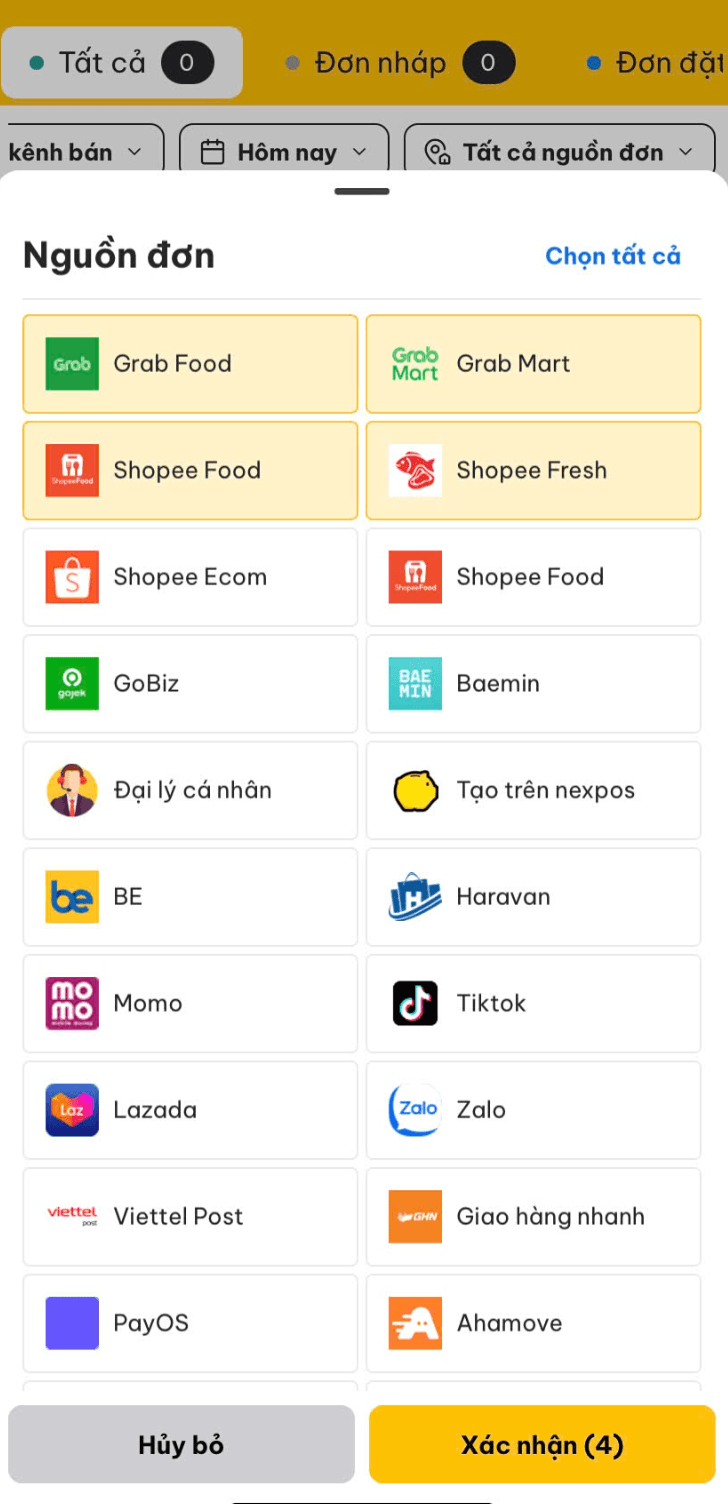
Lưu ý:
- Có thể chọn nhiều nguồn đơn cùng lúc
- Nhấn "Chọn tất cả" để lọc toàn bộ nguồn
- Nhấn "Hủy bỏ" nếu không muốn áp dụng bộ lọc
Tìm kiếm đơn hàng
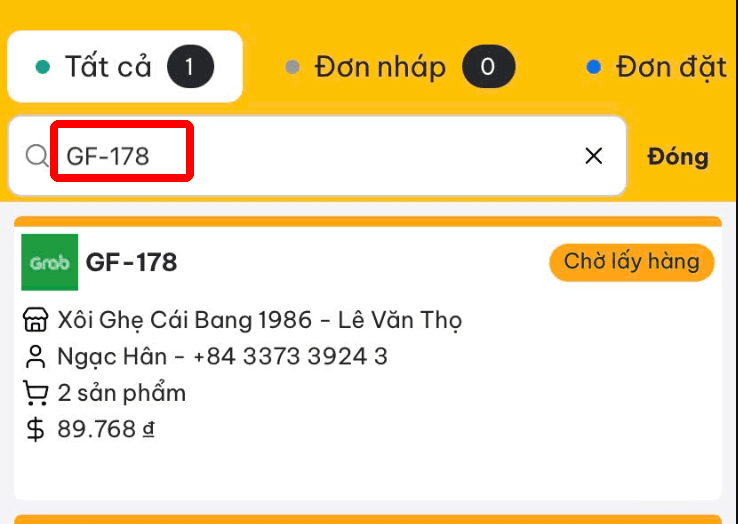
Ngoài ra người dùng có thể tìm kiếm đơn hàng cụ thể bằng cách sử dụng bộ lọc Tìm đơn.
Nhấn vào ô Tìm đơn
Tại màn hình đơn hàng, nhấn vào ô "Tìm đơn".
Nhập Mã đơn
Nhập Mã đơn. Hệ thống sẽ hiển thị đúng đơn cần tìm.
Xem chi tiết đơn hàng
Người dùng có thể xem nội dung chi tiết của đơn hàng bằng cách nhấn vào đơn hàng cần xem thông tin để hiển thị chi tiết:
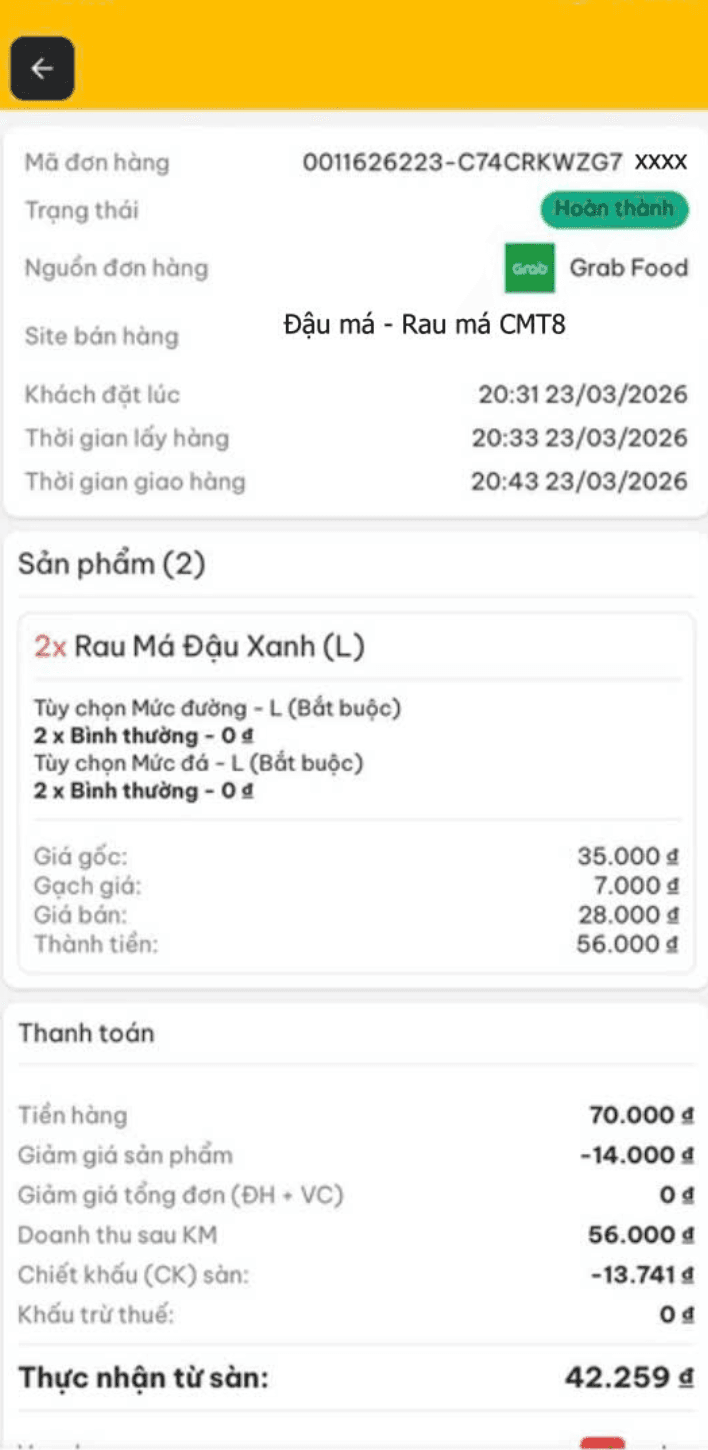
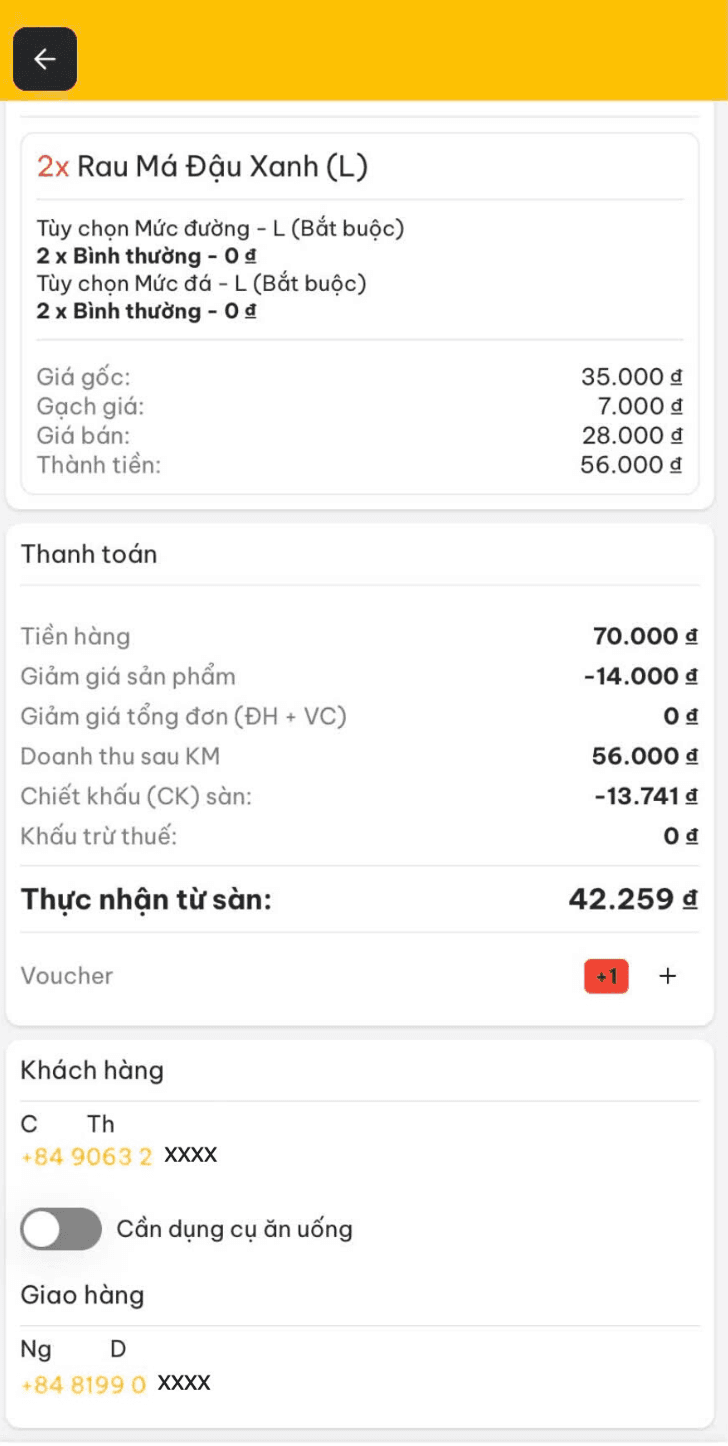
Tại màn hình chi tiết đơn hàng, người dùng có thể kiểm tra được các thông tin cụ thể của đơn hàng:
- Thông tin kênh bán/điểm bán/trạng thái đơn hàng
- Thời gian đặt/giao hàng
- Thông tin khách hàng:
- Đối với đơn từ Foodapp/Ecom: Hiển thị tên và số điện thoại
- Đối với đơn từ kênh bán tại cửa hàng: Hiển thị tên, số điện thoại và địa chỉ nếu người dùng có nhập khi tạo đơn
- Thông tin tài xế: Tên và số điện thoại
- Thông tin vận đơn
- Chi tiết hàng hóa trong đơn
- Chi tiết thông tin doanh thu của đơn hàng
Quét mã vạch tại POS
Dùng máy quét mã vạch để tự động tìm sản phẩm và thêm vào giỏ hàng khi tạo đơn tại điểm bán (POS) trên NexPOS.
Yêu cầu trả hàng
Quản lý yêu cầu trả hàng trên NexPOS — nhân viên tạo và xử lý phiếu trả hàng tại điểm bán (hoàn tiền, nhận hàng về kho) và khách hàng tự yêu cầu trả hàng từ Storefront.